Je Google-account koppelen
Eén koppeling regelt verzenden vanaf je eigen Gmail, archiveren in Drive en agenda-items.
± 6 min lezen
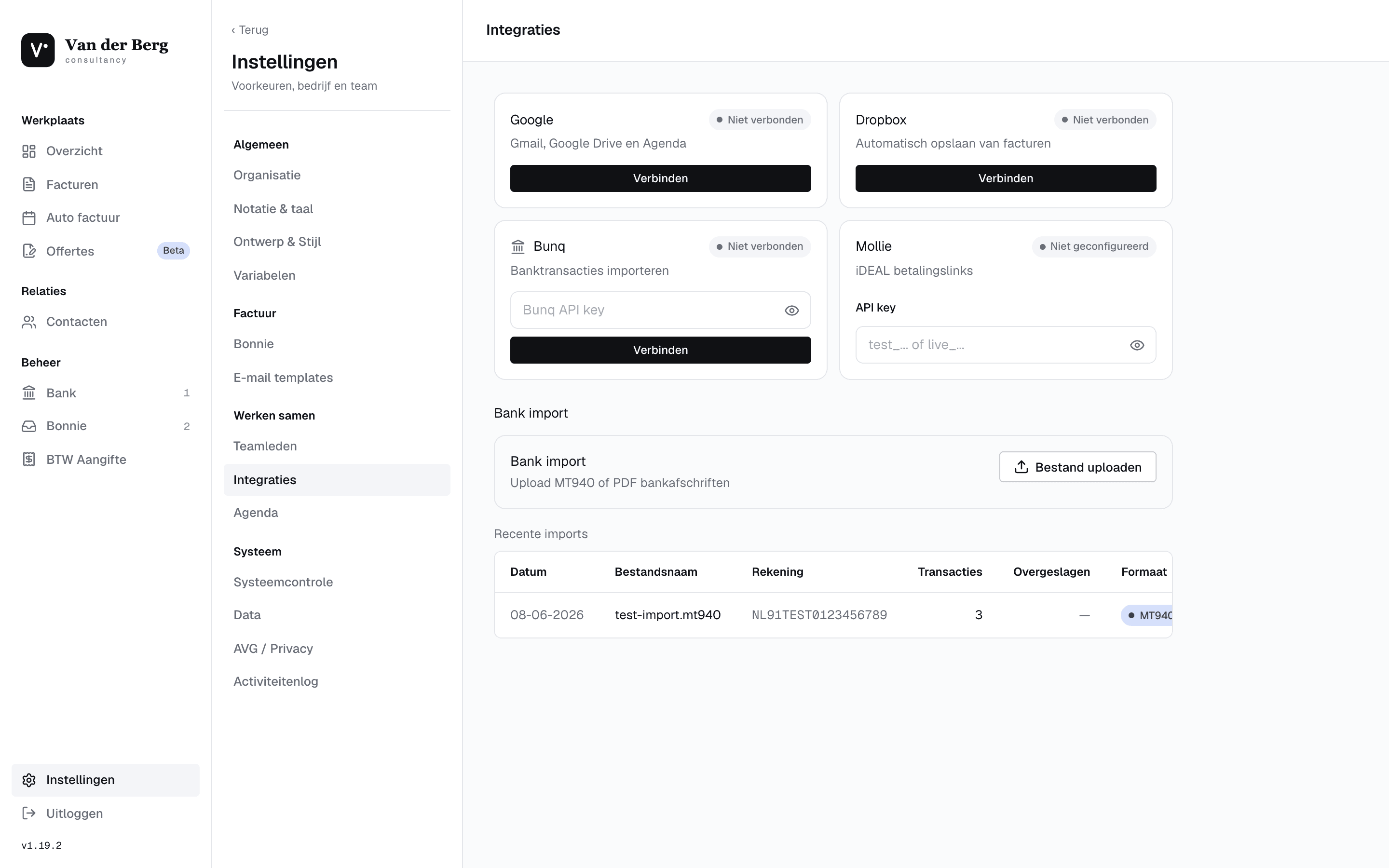
Met de Google-koppeling verbind je je Google-account met Factabel via OAuth, de veilige inlogmethode van Google zelf. Je geeft eenmalig toestemming en daarna kun je facturen versturen vanaf je eigen Gmail-adres, pdf’s automatisch laten archiveren in Google Drive en je administratie-agenda laten bijhouden.
Dat versturen vanaf je eigen adres is waardevol: je klant ziet jouw vertrouwde afzender in plaats van een algemeen systeemadres, wat de kans op een bel in de spamfilter verkleint en je facturen herkenbaarder maakt. De archiveerfunctie zet elke verstuurde factuur als pdf in een map die jij bepaalt, zodat je administratie buiten de app ook altijd op orde is.
Je tokens worden versleuteld bewaard en automatisch ververst, dus je hoeft niet telkens opnieuw in te loggen. Loopt een token toch een keer af, dan zie je dat duidelijk in het overzicht en verbind je in één klik opnieuw.
Wat kun je hiermee
- Facturen versturen vanaf je eigen Gmail-adres in plaats van een systeemafzender
- Verstuurde pdf’s automatisch archiveren in Google Drive met een eigen mappenstructuur
- Bestaande facturen in één keer naar Drive synchroniseren
- Je inbox laten scannen op inkomende facturen met Bonnie
- Een administratie-agenda koppelen voor herinneringen en items
Voor je begint
- Je bent ingelogd en hebt een Google-account (Gmail of Workspace)
- Je hebt rechten als owner of beheerder om koppelingen te wijzigen
- 1
Open Integraties
Ga naar Instellingen, dan Integraties. Je ziet een overzicht met kaarten voor Google, Dropbox, Bunq en Mollie.
Elke kaart toont een statuslabel: "Niet verbonden", "Verbonden" of "Verlopen". Bij Google staat eronder kort wat je ermee regelt, namelijk Gmail, Google Drive en Agenda.
- 2
Klik op verbinden en geef toestemming
Klik op de Google-kaart op "Verbinden". Je wordt doorgestuurd naar Google om in te loggen en toegang te geven.
Google vraagt om welke onderdelen je wilt delen: het versturen van mail, toegang tot Drive en je agenda. Bevestig je keuze, dan kom je automatisch terug in Factabel en springt het label op de kaart naar "Verbonden" met je gekoppelde adres eronder.
Zie je tijdens het verbinden de knoptekst "Doorsturen..."? Dan is de doorverwijzing naar Google bezig. Even geduld, dat lost zichzelf op.
Wil je Bonnie je inbox laten scannen op inkomende facturen, geef dan ook de Gmail-toegang vrij. Zonder die scope kan Bonnie niet meelezen.
- 3
Zet archiveren in Drive aan
Klik op de Google-kaart op "Instellingen" om de detailpagina te openen en zet daar de schakelaar "PDF automatisch opslaan in Google Drive" aan.
Op deze pagina vind je drie blokken: Gmail (verzending), Google Drive (archiveren) en Account (ontkoppelen). Zet je het archiveren aan, dan verschijnt het veld "Mappenstructuur" waarin je bepaalt waar bestanden terechtkomen.
De standaard is "Facturen/{jaar}/{kwartaal}/Uitgaand". De variabelen tussen accolades worden per factuur ingevuld. Onder het veld zie je meteen een live voorbeeld van het pad zoals het er straks uitziet.
- Gebruik {jaar}, {kwartaal}, {maand}, {klantnaam} of {factuurnummer} in je pad
- Controleer het voorbeeldpad dat onder het veld verschijnt
- Wijzigingen worden automatisch opgeslagen, je ziet een vinkje als het gelukt is
Wil je je oude facturen ook in Drive zetten? Klik op "Bestaande facturen synchroniseren", dan worden de al verstuurde pdf’s alsnog geüpload.
Elke factuur wordt maar één keer gesynct, dus dubbele bestanden krijg je niet.
Veelvoorkomende vragen
Je toegangstoken is verlopen. Klik op "Opnieuw verbinden" op de Google-kaart en doorloop de toestemming nog een keer. Daarna werken Gmail, Drive en Agenda weer.
Bonnie heeft de Gmail-toegang (scope) nodig. Verbind Google opnieuw en geef bij de toestemming Gmail vrij. Zet daarna in de Bonnie-instellingen de scan voor die mailbox aan.
Automatisch archiveren geldt vanaf het moment dat je het aanzet. Klik op "Bestaande facturen synchroniseren" op de Google-detailpagina om eerder verstuurde pdf’s alsnog te uploaden.
Hierna
Kom je er niet uit? Neem contact op, we helpen je graag verder.