Je verbindingen beheren
Houd overzicht over al je koppelingen, vernieuw wat verlopen is en ontkoppel wat je niet meer gebruikt.
± 4 min lezen
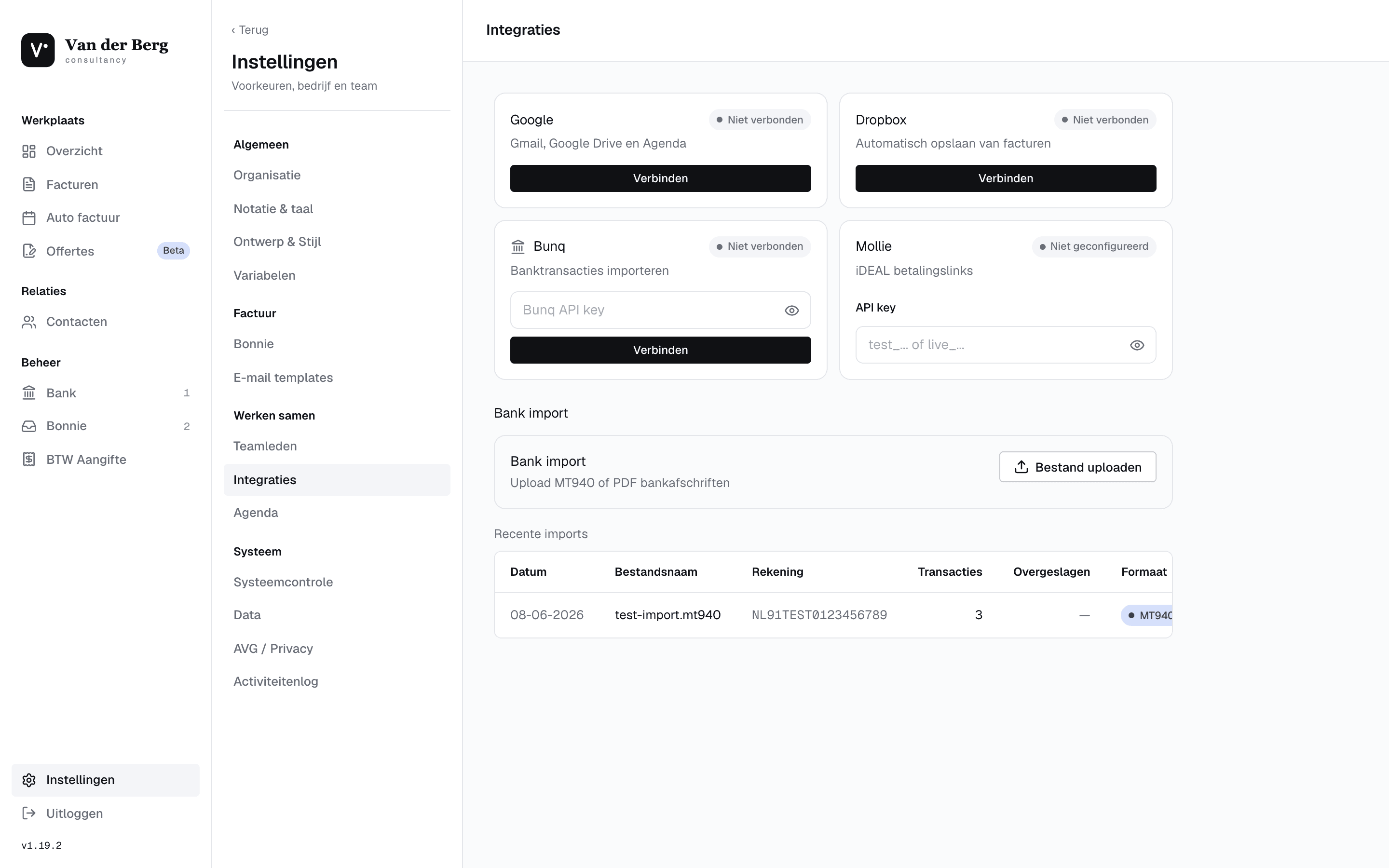
De pagina Integraties is je centrale plek voor alle koppelingen: Google, Dropbox, Bunq en Mollie staan er overzichtelijk naast elkaar als kaarten. Per kaart zie je of de verbinding actief is, met welk account je gekoppeld bent en wat je ermee regelt.
Vanuit dit overzicht doe je het dagelijkse beheer: een verlopen koppeling vernieuw je met één klik, een bankverbinding synchroniseer je handmatig als je niet wilt wachten op de automatische cron, en een koppeling die je niet meer nodig hebt verbreek je netjes. Zo houd je grip op wie wat mag en blijft je administratie veilig.
Wat kun je hiermee
- Per koppeling de status zien: verbonden, verlopen of niet verbonden
- Het gekoppelde account of e-mailadres terugvinden
- Verlopen koppelingen in één klik opnieuw verbinden
- Bunq handmatig synchroniseren in plaats van wachten op de automatische sync
- Koppelingen ontkoppelen met een bevestiging zodat je nooit per ongeluk verbreekt
- 1
Bekijk het overzicht
Ga naar Instellingen, dan Integraties. Per kaart zie je de status en het gekoppelde account.
De labels spreken voor zich: "Verbonden" (groen) betekent dat alles werkt, "Verlopen" (oranje) dat je opnieuw moet koppelen, en "Niet verbonden" dat er nog geen koppeling is. Bij Mollie staat "Geconfigureerd" of "Niet geconfigureerd" omdat dat via een API key werkt in plaats van een inlog.
Voor cloudkoppelingen zoals Google en Dropbox open je via "Instellingen" de detailpagina, waar je het gekoppelde adres en de archiveeropties terugvindt.
- 2
Herstel of vernieuw een koppeling
Toont een kaart "Verlopen", klik dan op "Opnieuw verbinden" en doorloop de toestemming nog een keer.
Tokens verlopen soms, bijvoorbeeld nadat je bij Google of Dropbox je wachtwoord hebt gewijzigd. Het opnieuw verbinden duurt maar een paar tellen en zet alles weer aan: verzenden, archiveren en scannen.
Voor Bunq werkt het iets anders. Wil je niet wachten op de automatische synchronisatie, gebruik dan "Synchroniseer nu" om direct de nieuwste banktransacties op te halen. Is de Bunq-sessie verlopen, dan koppel je opnieuw met je API key.
Een verlopen Google-koppeling stopt ook het versturen vanaf je Gmail en de Bonnie-scan. Vernieuw ’m daarom zodra je het oranje label ziet.
- 3
Ontkoppel wat je niet meer gebruikt
Open de detailpagina van de koppeling en klik bij Account op ontkoppelen, bijvoorbeeld "Google ontkoppelen" of "Dropbox ontkoppelen". Bunq ontkoppel je direct op de kaart.
Er verschijnt altijd een bevestigingsvenster, zodat je nooit per ongeluk een koppeling verbreekt. Bevestig je, dan stoppen meteen de bijbehorende functies: bij Google vervalt het versturen vanaf je Gmail, het archiveren in Drive en de Bonnie-scan voor die mailbox; bij Dropbox wordt het automatisch opslaan uitgeschakeld.
Veelvoorkomende vragen
Ontkoppelen voor Google en Dropbox doe je op hun detailpagina (open via "Instellingen" op de kaart), onder het blok Account. Bunq ontkoppel je rechtstreeks op de kaart in het overzicht.
De verbinding is mislukt of de sessie is verlopen. Voer je Bunq API key opnieuw in op de kaart en klik op "Verbinden".
Dat klopt: ontkoppelen zet de gekoppelde functies uit. Bij Google stoppen verzenden vanaf Gmail, Drive-archief en Bonnie-scan; bij Dropbox stopt het automatisch opslaan. Verbind opnieuw om ze terug te zetten.
Kom je er niet uit? Neem contact op, we helpen je graag verder.