Offertes
Offertes die je ontwerpt, deelt en laat tekenen.
De offerte-editor is een visueel canvas in Figma-stijl: je sleept tekst, beeld, vormen, een prijstabel en een handtekening precies waar je ze wilt. Ontwerp apart voor scherm en pdf, deel een link, en laat je klant online tekenen.
De editor
Eén scherm waar alles samenkomt.
Geen kale invulvelden, maar een echt canvas. Links staan je hoofdstukken, in het midden de pagina waar je sleept, rechts de instellingen, en onderaan zweeft de blok-toolbar. Wat je hier ziet, is precies wat je klant straks krijgt.
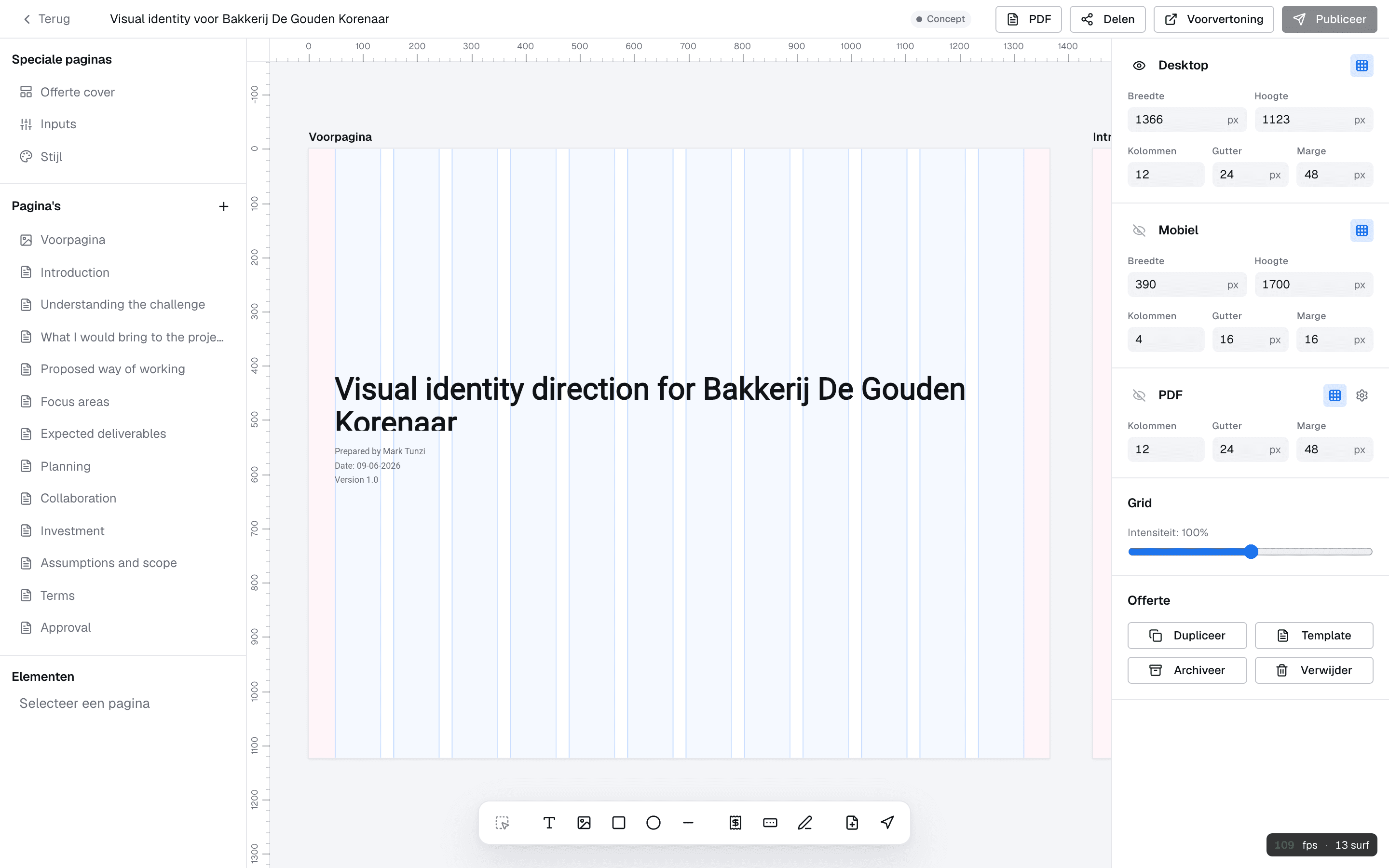
- 1Speciale pagina’s en je hoofdstukken, in de volgorde die de klant ziet
- 2Het canvas: je sleept blokken vrij op de pagina
- 3De zwevende blok-toolbar met alle gereedschappen
- 4Per device de breedte, hoogte en het grid
Elementen en vormen
Alles wat je op een pagina kwijt wilt.
In de toolbar onderaan pak je je gereedschap. Tekst en beeld voor de inhoud, rechthoek, cirkel en lijn voor de vormgeving, en de onderdelen die een offerte echt een offerte maken: een prijstabel, een formulier-veld en een handtekening. Hieronder staat de rechthoek-tool actief.
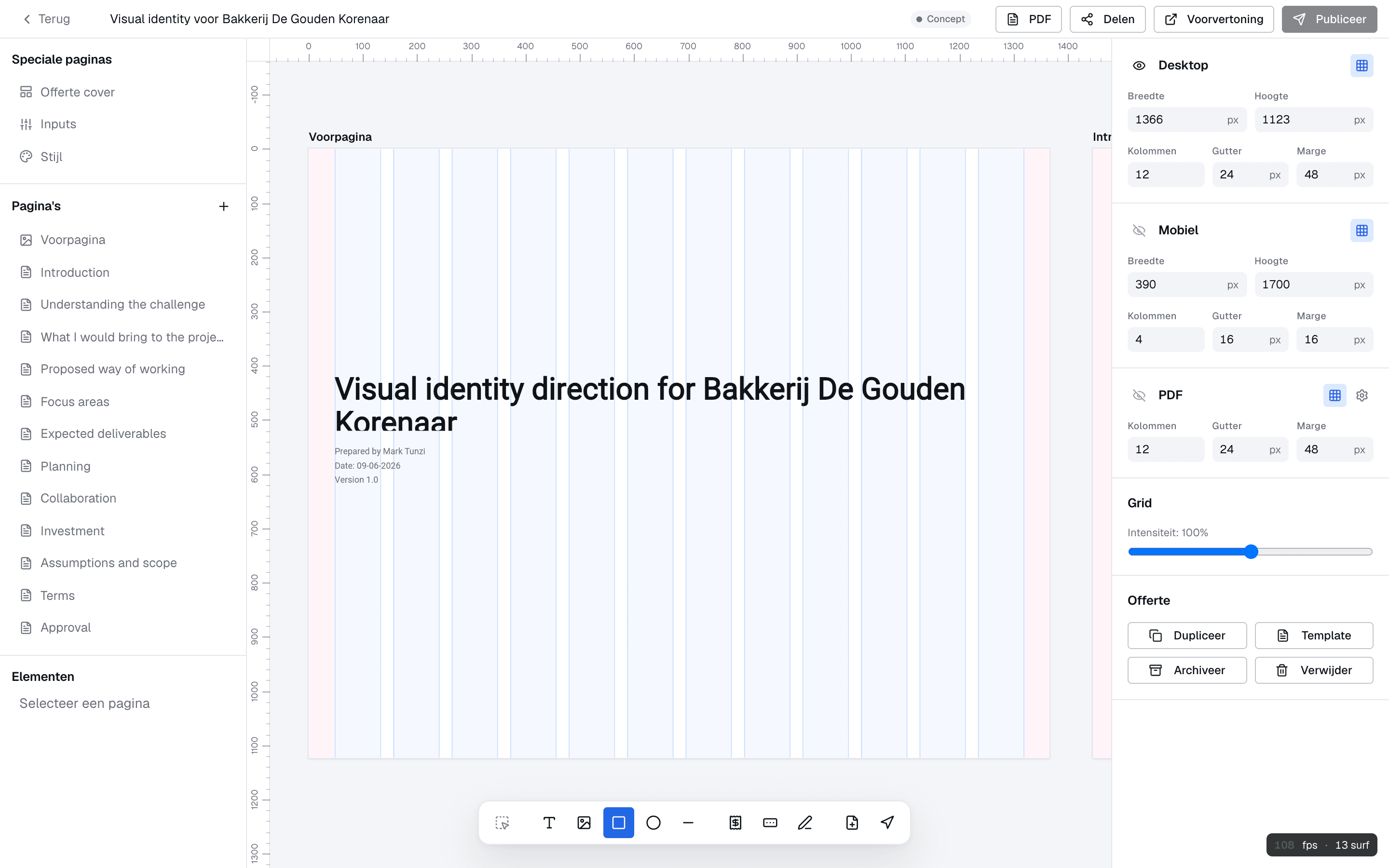
- 1Tekst en afbeelding
- 2Vormen: rechthoek, cirkel en lijn
- 3Prijstabel, formulier-veld en handtekening
tekst
Een tekstblok voor je intro, aanpak of voorwaarden. Typ {{ voor een variabele, koppel ’m aan een stijl.
afbeelding
Je logo, een moodboard of een schets. Sleep ’m op z’n plek en schaal ’m bij op het canvas.
rechthoek
Een vlak voor een kleurvlak, een kader of een accent achter je tekst.
cirkel
Een ronde vorm voor een stip, een badge of een grafisch detail.
lijn
Een scheidingslijn of een streep om onderdelen rustig uit elkaar te halen.
prijstabel
Posten met aantal, tarief en btw. Telt automatisch op naar het totaal van de offerte.
formulier-veld
Vraag iets terug op de deelpagina, bijvoorbeeld een ordernummer of een opmerking.
handtekening
Het tekenveld waar je klant z’n naam invult en akkoord geeft.
navigatie
Knoppen waarmee de klant door de hoofdstukken van je offerte springt.
pagina toevoegen
Een voorpagina, een inhoudsopgave of een nieuw hoofdstuk, zodat de offerte structuur krijgt.
Per device en het grid
Ontwerp apart voor scherm en pdf.
Een offerte op een 27-inch monitor is iets anders dan op een telefoon, en iets anders dan een afdruk-pdf. Daarom heb je drie weergaven naast elkaar: desktop, mobiel en pdf, elk met een eigen breedte, hoogte en een instelbaar grid. De grid-intensiteit-slider bepaalt hoe nadrukkelijk de hulplijnen meedoen.
- Desktop, mobiel en pdf met eigen breedte en hoogte
- Kolommen en gutter voor een net raster om op uit te lijnen
- Marge rondom, plus zichtbaarheid per device
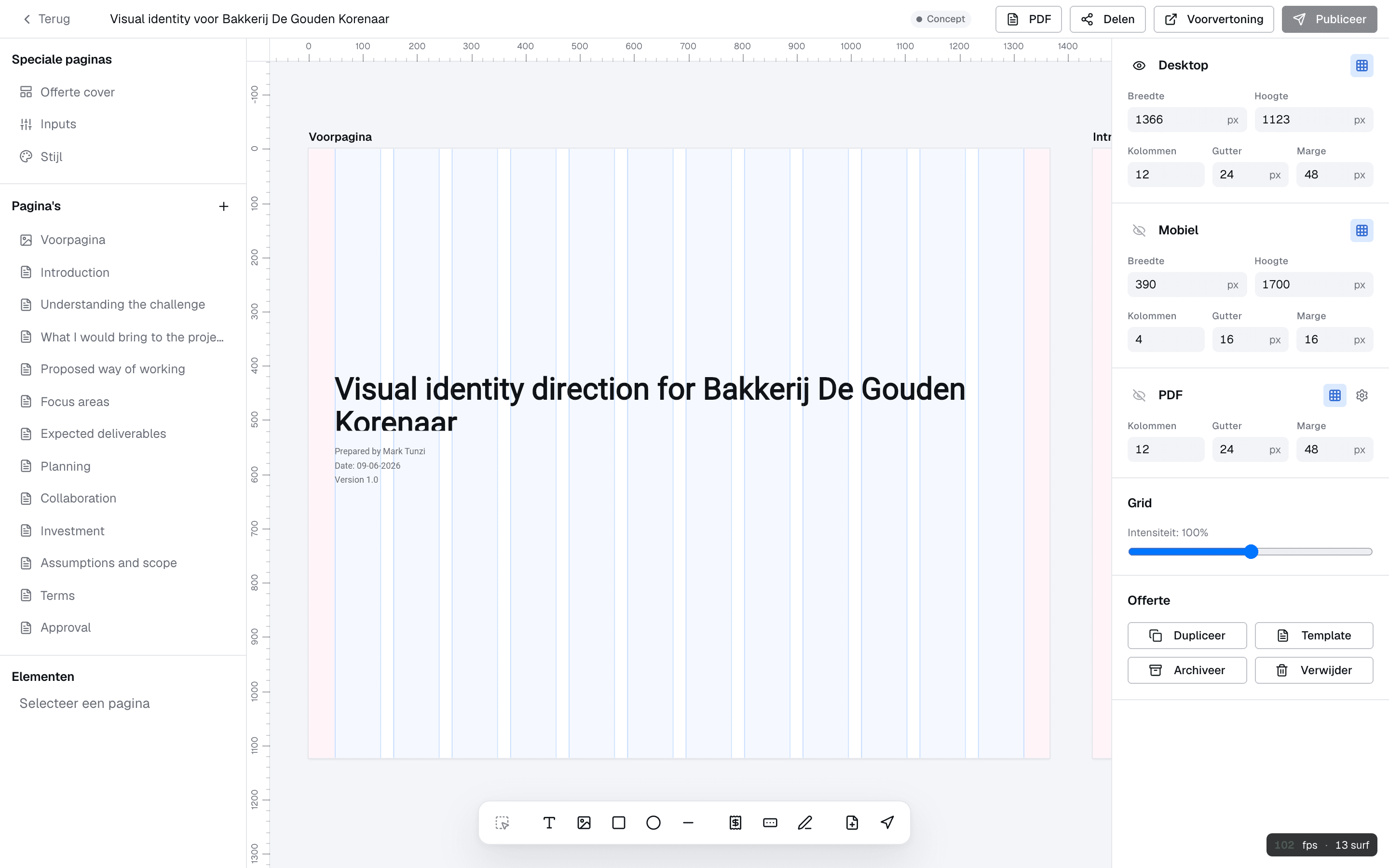
- 1Desktop, mobiel en pdf, los in te stellen
- 2Het grid: kolommen, gutter en marge
- 3Hoe nadrukkelijk de hulplijnen meedoen
Typografie en type-scale
Stijlen die je één keer instelt en overal gebruikt.
Op de Stijl-pagina beheer je je tekst-stijlen per device. Display, Headline, Body en Label krijgen vaste groottes, en elk tekstblok koppel je aan zo’n stijl-token. Pas je de stijl aan, dan schuift alles wat eraan hangt mee. Geen losse pixelwaarden najagen dus.
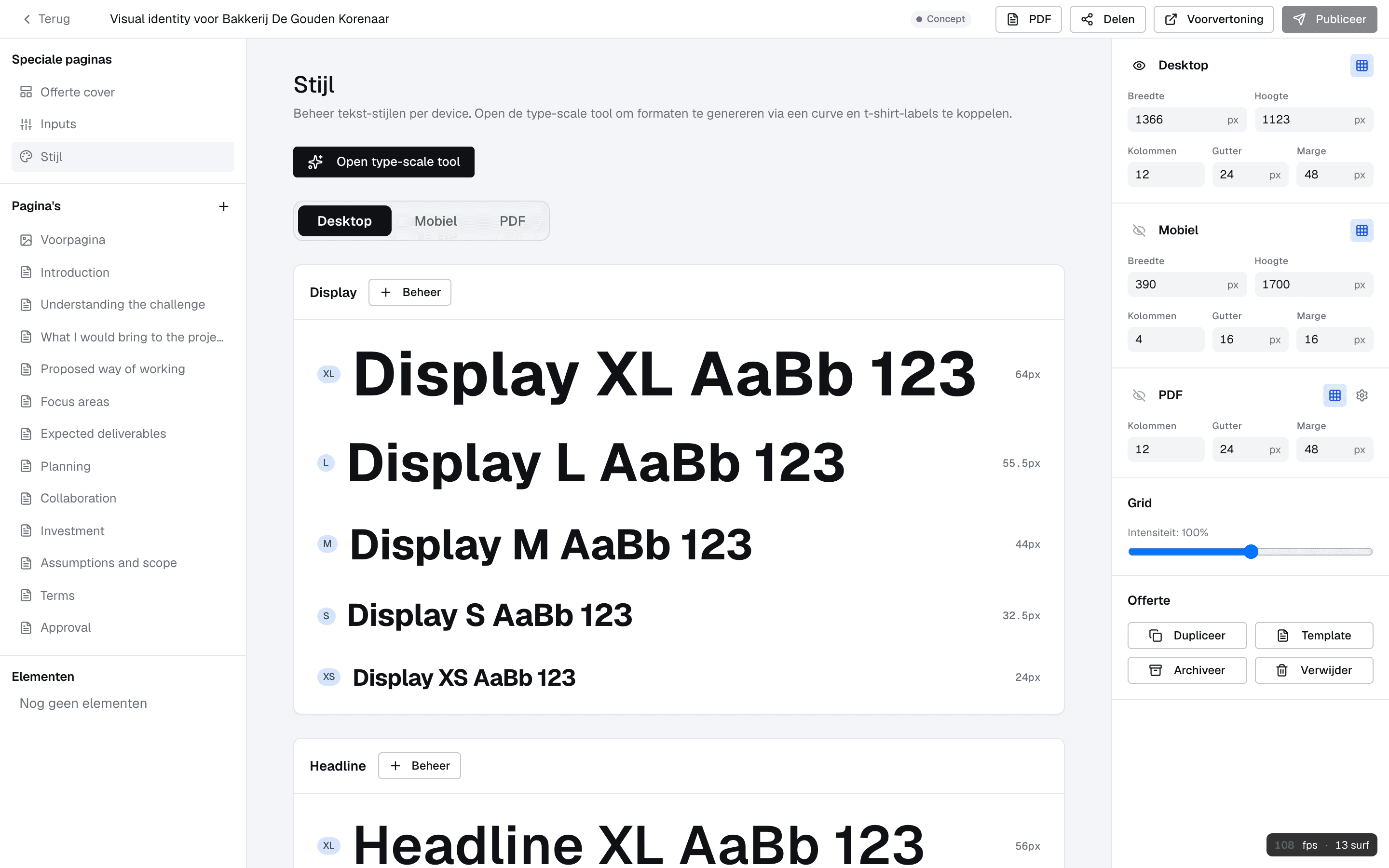
- 1Open de type-scale tool
- 2Aparte stijlen voor desktop, mobiel en pdf
- 3Display, headline, body en label met vaste maten
De type-scale tool, voor wie wél van pixels houdt
Wil je de hele schaal in één keer goed zetten, dan open je de type-scale tool. Kies een font en gewicht, het aantal stappen, en de min- en max-grootte plus regelafstand. De curve bepaalt hoe de groottes tussen klein en groot oplopen. Klaar? Dan exporteer je de schaal als JSON.
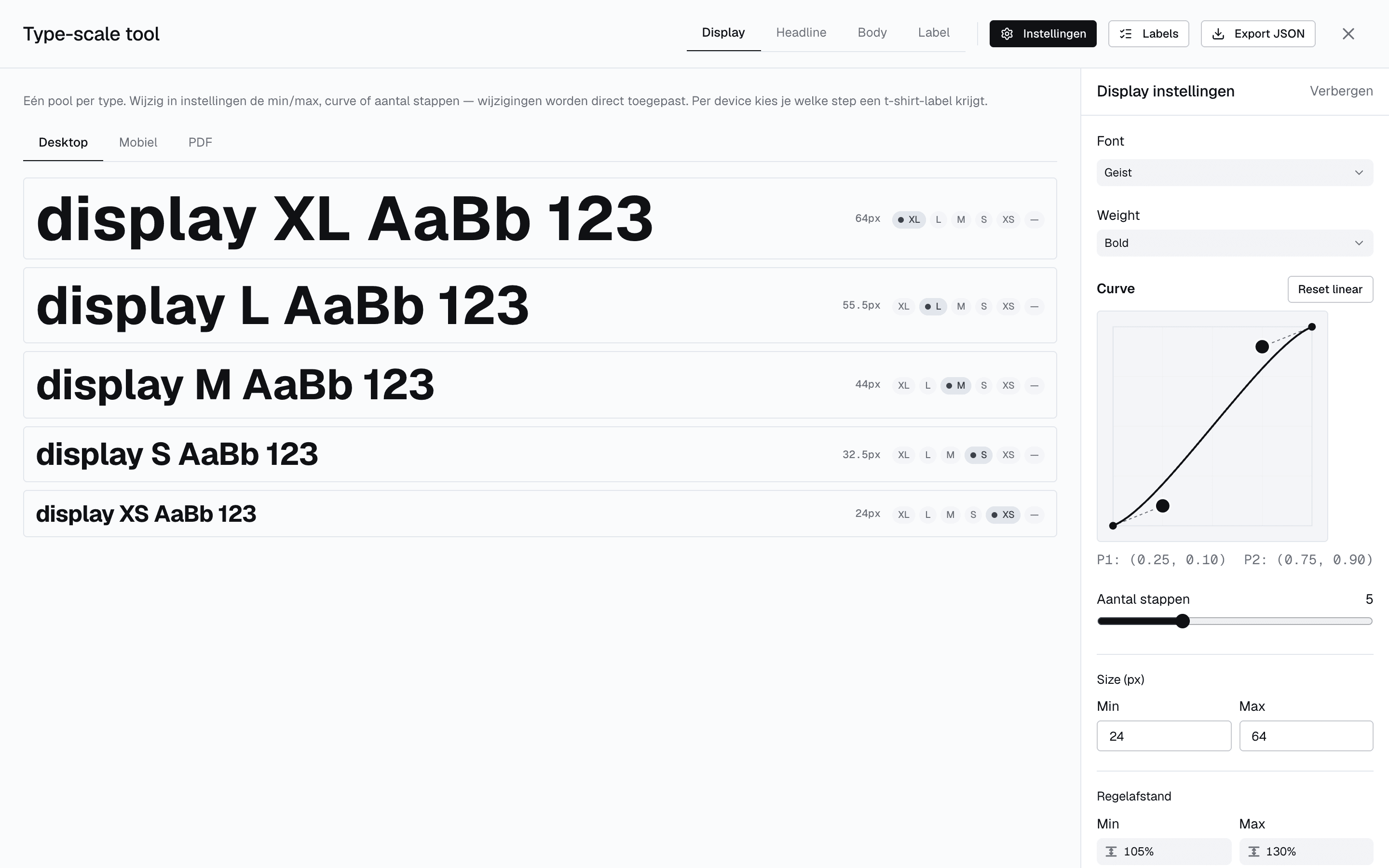
- 1Display, headline, body en label
- 2De curve bepaalt de sprong tussen maten
- 3Min en max voor grootte en regelafstand
Eigen lettertypen
Je huisstijl-font erin, zonder gedoe.
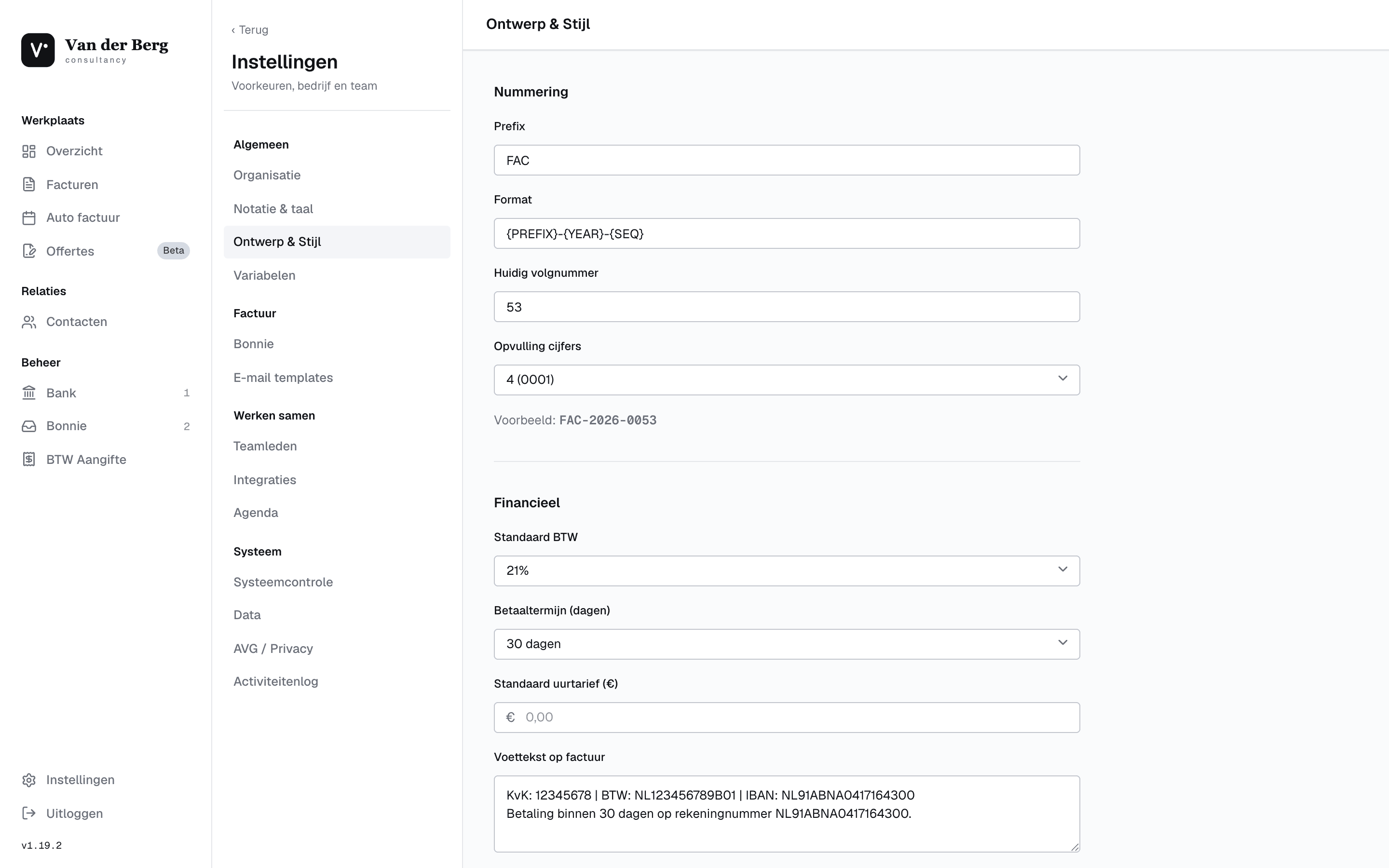
Onder Instellingen sleep je je eigen lettertypen naar binnen als TTF of OTF, tot 2 MB per bestand. Upload je Regular, Bold en Italic van hetzelfde font, dan voegt Factabel ze vanzelf samen tot één familie. Heb je geen eigen font, dan zet je Google Fonts aan en staan die in de font-keuze. Wat je kiest, gebruik je daarna overal in de editor en in de pdf.
Variabelen
Eén keer invullen, overal automatisch.
Typ {{ in een tekstblok en de variabele-picker verschijnt, of beheer alles op de Inputs-pagina. De offerte-gegevens en klant zijn er al, en eigen variabelen maak je in de Variabelen-kaart met één druk op de knop. Pas je later de klantnaam aan, dan klopt ’ie overal.
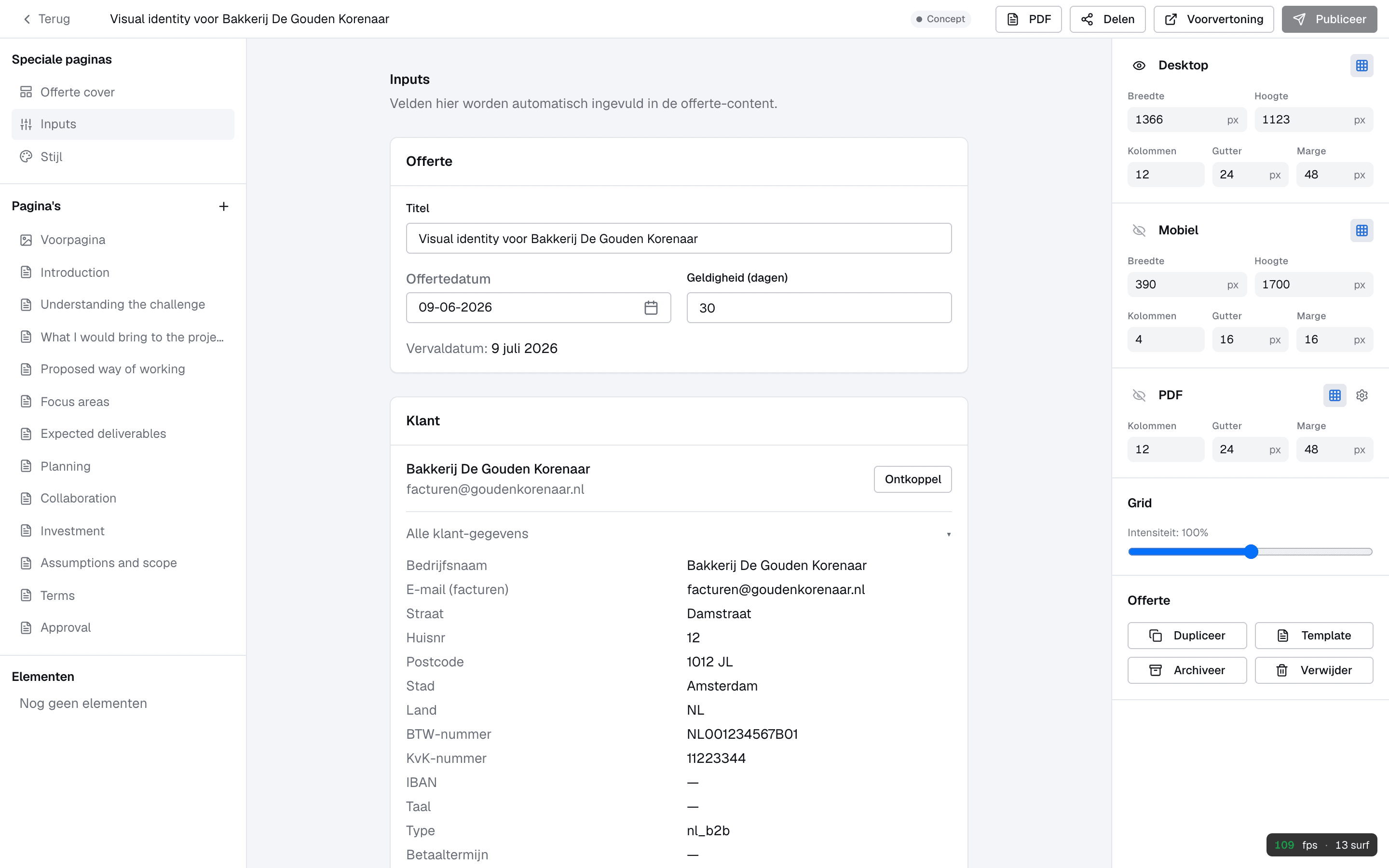
Alle variabelen op een rij
Van {{klantnaam}} tot {{offertenummer}} en de regels. De volledige lijst met wat elke sleutel doet, staat in de variabelen-referentie.
Delen en ondertekenen
Een link, geen bijlage die niemand opent.
Je genereert een publieke deel-link en mailt of appt ’m. Je klant leest en tekent online, geen account nodig. Per link zie je hoe vaak ’ie geopend is, en wil je een link dichtzetten, dan trek je ’m gewoon in. Eén offerte, meerdere links als dat handig is.
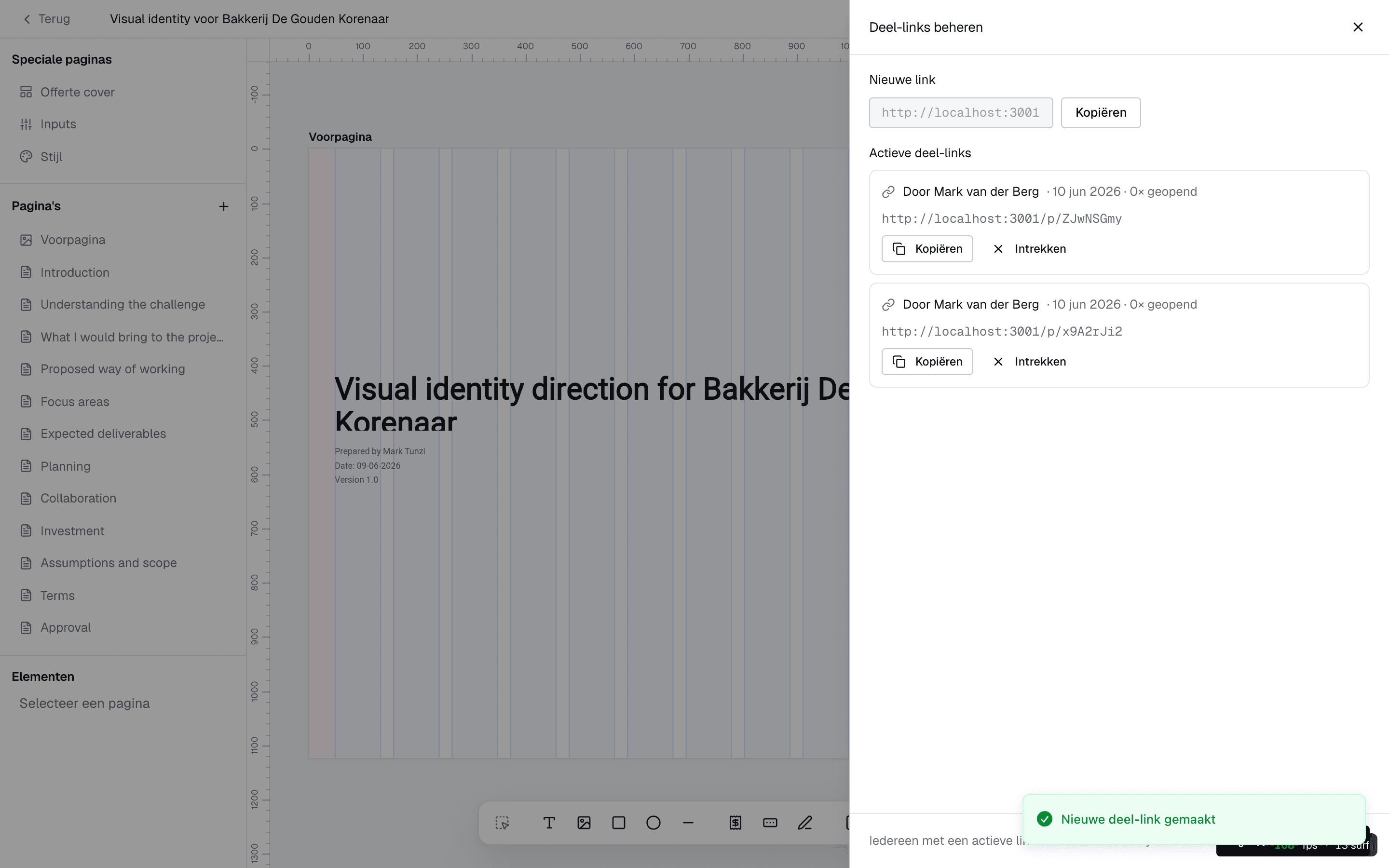
- 1Maak een nieuwe deel-link
- 2De publieke link naar je offerte
- 3Kopiëren of intrekken, met opens-teller
Voorvertoning: kijk mee door de ogen van je klant
Voordat je iets verstuurt, open je de voorvertoning. Dat is exact de publieke pagina zoals je klant ’m ziet: je logo, de hoofdstuk-keuze, de mogelijkheid om comments te plaatsen en de pdf-download, met de cover-pagina vooraan. De teken-knoppen zijn er bewust uit, zodat je rustig kunt nakijken.
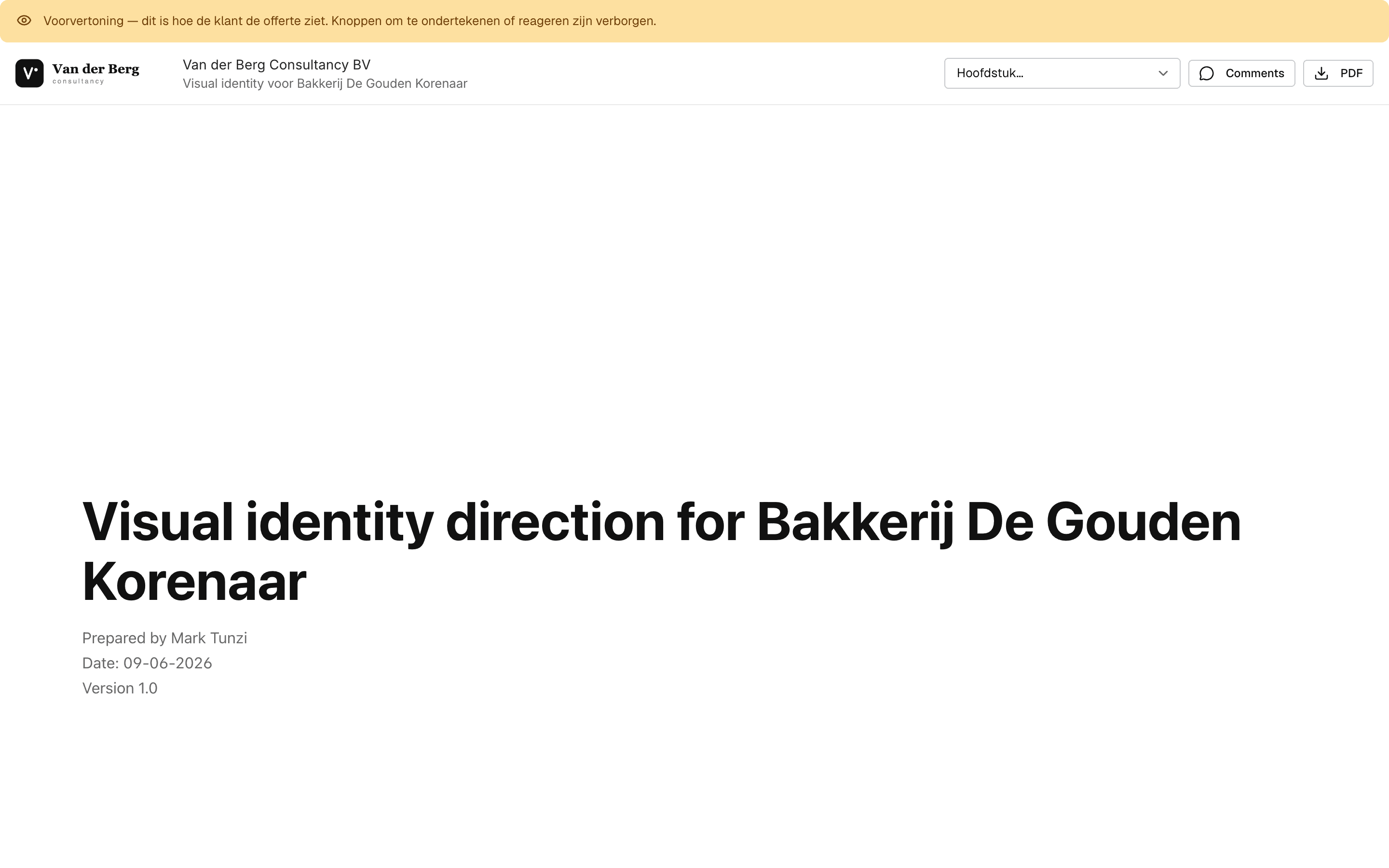
- 1Zo ziet de klant ’m, zonder dat je iets verstuurt
- 2Door de hoofdstukken navigeren
- 3Comments en pdf-download
Statistieken
Zie wat er met je offerte gebeurt.
Niet meer gokken of je offerte überhaupt geopend is. Het stats-paneel telt het aantal opens, de unieke sessies, de ontvangers, de bounce-rate en hoe vaak je ’m deelde. Een donut laat de verdeling over apparaten zien, en de grafiek Activiteit toont de drukte over veertien dagen.
- Opens, unieke sessies, ontvangers en bounce-rate
- Aantal keer gedeeld, per offerte
- Device-verdeling en 14-daagse activiteit
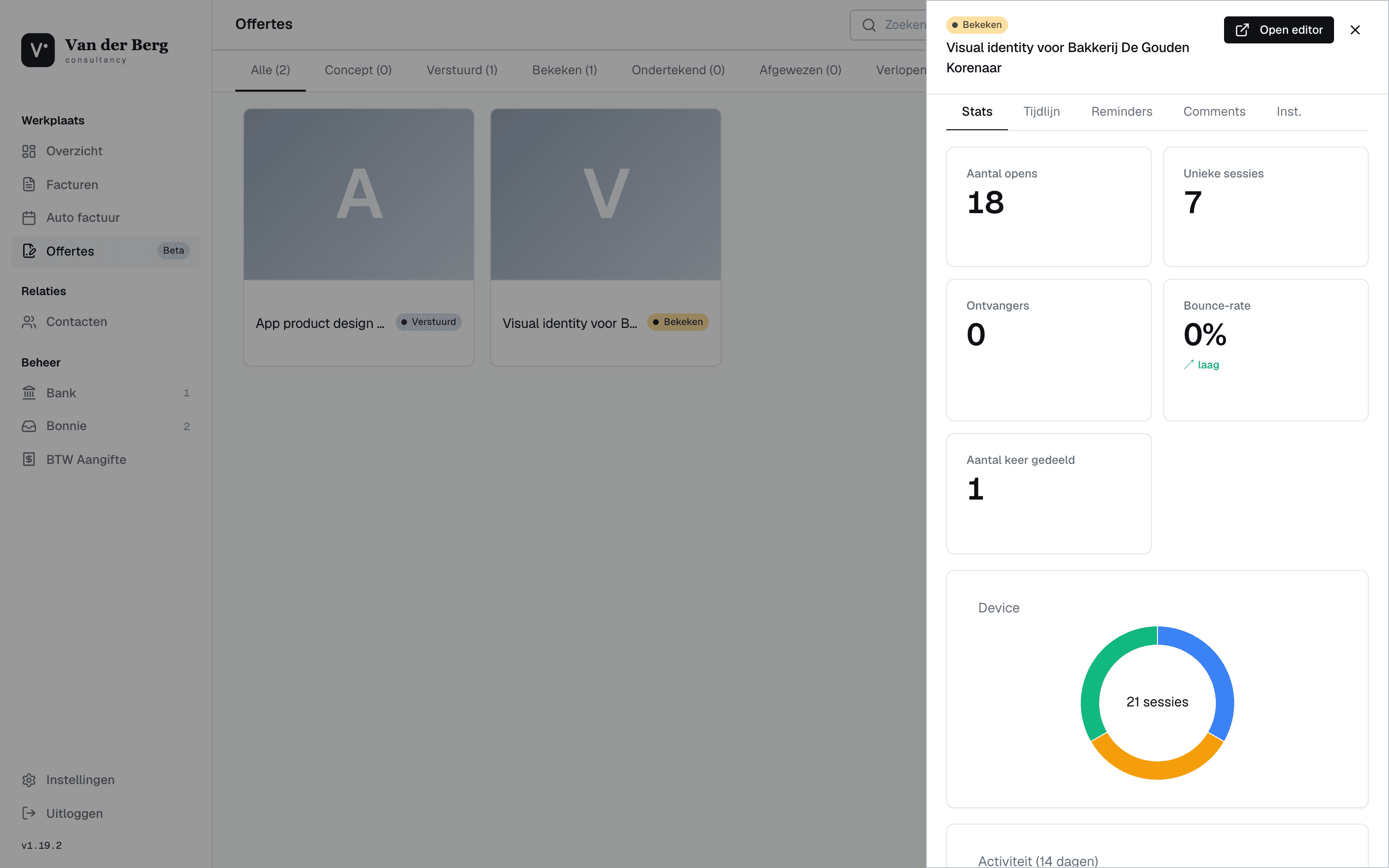
- 1Opens, unieke sessies en bounce-rate
- 2Op welk apparaat de offerte is bekeken
- 3Open de offerte direct in de editor
Doorpakken
Van een ja naar een factuur.
Akkoord binnen? Dan wil je niet opnieuw gaan tikken. Met één klik wordt je getekende offerte een factuur, met alle regels, bedragen, btw-tarieven en klantgegevens al ingevuld.
Getekende offerte
Offerte 2026-014
Totaal incl. btw€ 2.904,00
Factuur klaar
Factuur 2026-088
Met iDEAL-link€ 2.904,00
Veelgestelde vragen
Ja. Je klant accepteert door zijn of haar naam in te vullen en op akkoord te klikken. We leggen het moment, de naam en de versie van de offerte vast. Voor het gros van de zzp-opdrachten is dat een prima, aantoonbaar akkoord.
Nee. Begin vanuit een sjabloon, sleep je logo erin en pas de teksten aan. Wil je verder, dan kan dat: de editor werkt als een ontwerptool, dus je hebt alle vrijheid zonder dat je iets moet.
Allebei kan. Je hebt drie weergaven, desktop, mobiel en pdf, elk met een eigen breedte, hoogte en grid. Standaard volgen ze elkaar, maar wil je de pdf strakker dan het scherm, dan zet je dat per device los.
Typ {{ in een tekstblok voor de variabele-picker, of beheer ze op de Inputs-pagina. Klantnaam, offertenummer, datum en bedragen vullen zichzelf in, en je kunt eigen variabelen aanmaken. De volledige lijst staat in de variabelen-referentie.
Ja. Upload je huisstijl-fonts als TTF of OTF onder Instellingen, een voor de koptekst en een voor de hoofdtekst. Daarnaast kies je uit Google Fonts en systeem-fonts in de font-picker.
Ja. De voorvertoning toont exact de publieke pagina zoals je klant ’m opent, mét logo, hoofdstuk-keuze en pdf-download, maar zonder dat je iets verstuurt. De teken-knoppen zijn er bewust uit.
Met één klik. De regels, bedragen, btw-tarieven en klantgegevens gaan mee, jij hoeft niets over te tikken. Pas eventueel de datum aan en versturen maar, inclusief iDEAL-betaallink.
Ja. Bevalt een opzet, sla ’m op als sjabloon en begin de volgende keer met één klik op hetzelfde fundament. We bewaren ook versies, dus je kunt altijd terug naar een eerdere staat.
Klaar om je volgende offerte te winnen?
Bouw je eerste offerte op het canvas, deel ’m als link, en maak er een factuur van.
30 dagen gratis · geen creditcard nodig