Je Dropbox koppelen voor archief
Laat elke verstuurde factuur automatisch als pdf in je eigen Dropbox belanden.
± 5 min lezen
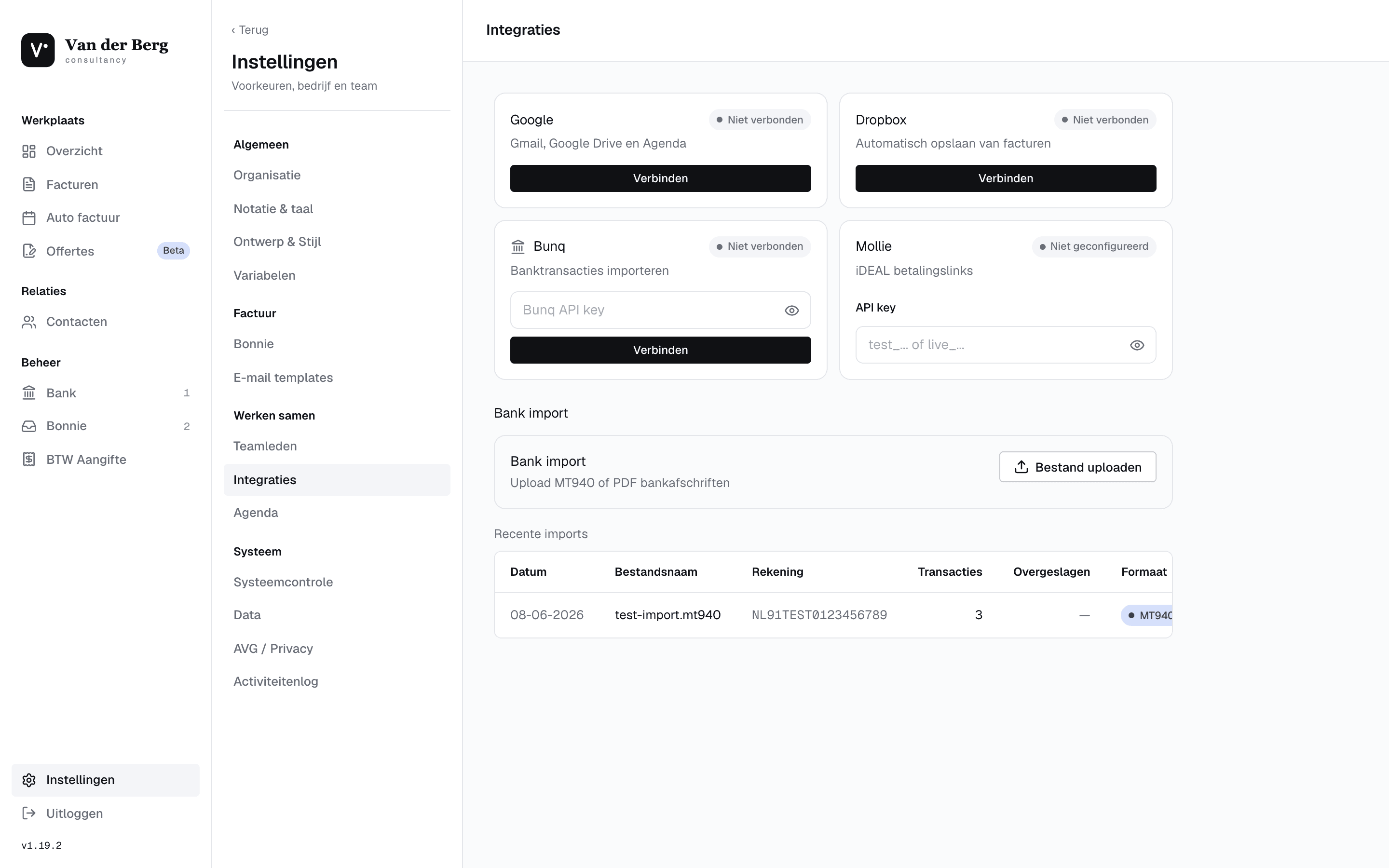
Met de Dropbox-koppeling verbind je je Dropbox-account via OAuth en laat je verstuurde facturen automatisch archiveren als pdf. Zo heb je je administratie altijd ook buiten Factabel binnen handbereik, netjes geordend in mappen die jij zelf bepaalt.
Dit is vooral handig als je je boekhouding al in Dropbox bijhoudt of bestanden deelt met je boekhouder. Je hoeft niets meer los te downloaden en te uploaden: zodra een factuur de deur uitgaat, staat de pdf op de juiste plek. De koppeling werkt naast of in plaats van archiveren in Google Drive, je kiest zelf welke je gebruikt.
Net als bij Google worden je tokens versleuteld bewaard en automatisch ververst. Elk bestand wordt maar één keer gesynct, zodat je geen dubbele kopieën krijgt.
Wat kun je hiermee
- Verstuurde pdf’s automatisch opslaan in je eigen Dropbox
- Een eigen mappenstructuur opbouwen met variabelen zoals jaar en kwartaal
- Een live voorbeeld van het pad zien voordat je het vastlegt
- Bestaande facturen in één keer alsnog naar Dropbox synchroniseren
- Werkt naast of in plaats van archiveren in Google Drive
Voor je begint
- Je bent ingelogd en hebt een Dropbox-account
- Je hebt rechten als owner of beheerder om koppelingen te wijzigen
- 1
Open Integraties
Ga naar Instellingen, dan Integraties en zoek de Dropbox-kaart.
De kaart toont een statuslabel ("Niet verbonden", "Verbonden" of "Verlopen") en de korte omschrijving "Automatisch opslaan van facturen".
- 2
Verbind en geef toestemming
Klik op "Verbinden". Je wordt doorgestuurd naar Dropbox om in te loggen en toegang te geven.
Bevestig de toegang in Dropbox, dan keer je automatisch terug in Factabel. Het label op de kaart springt naar "Verbonden" en je gekoppelde account verschijnt eronder.
- 3
Zet automatisch opslaan aan
Klik op de Dropbox-kaart op "Instellingen" en zet de schakelaar "PDF automatisch opslaan in Dropbox" aan.
Zodra je dit aanzet verschijnt het veld "Mappenstructuur". De standaard is "Facturen/{jaar}/{kwartaal}/Uitgaand". Onder het veld zie je direct een voorbeeldpad met ingevulde waarden, zodat je precies weet waar bestanden landen.
- Stel je pad samen met {jaar}, {kwartaal}, {maand}, {klantnaam} of {factuurnummer}
- Controleer het voorbeeldpad onder het veld
- Je wijziging wordt automatisch opgeslagen, een vinkje bevestigt dat
Klik op "Bestaande facturen synchroniseren" om je al verstuurde pdf’s alsnog naar Dropbox te uploaden.
Veelvoorkomende vragen
Controleer of de schakelaar "PDF automatisch opslaan in Dropbox" aanstaat op de detailpagina, en of de kaart "Verbonden" toont en niet "Verlopen".
De koppeling is verlopen. Klik op "Opnieuw verbinden" en doorloop de toestemming bij Dropbox opnieuw.
Open de Dropbox-detailpagina en klik bij Account op "Dropbox ontkoppelen". Bevestig in het venster. Automatisch opslaan wordt dan uitgeschakeld.
Kom je er niet uit? Neem contact op, we helpen je graag verder.