Voorvertoning bekijken en pdf exporteren
Bekijk in de browser precies wat de klant ziet, zonder iets te versturen, en download je offerte als nette pdf.
± 5 min lezen
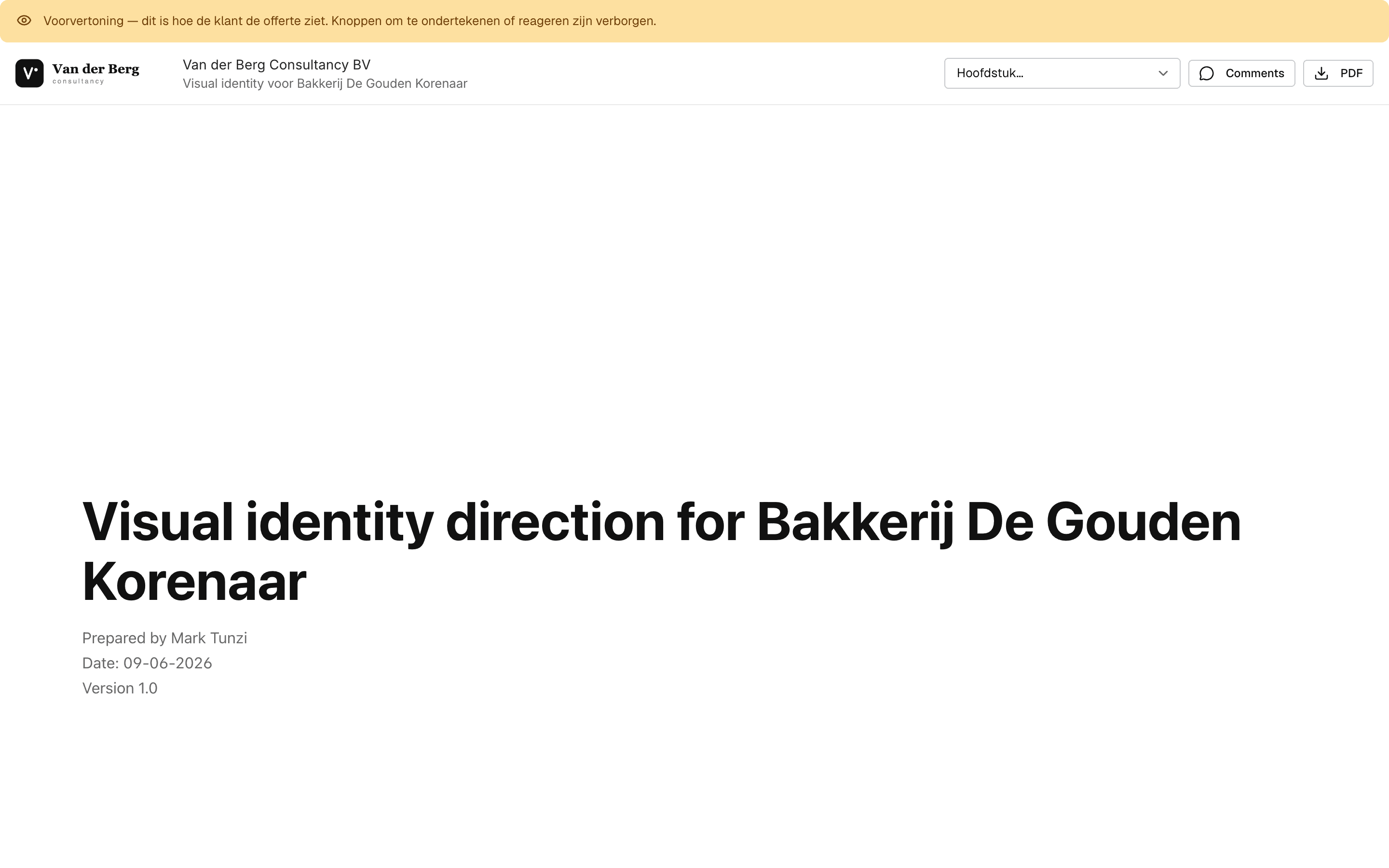
Voor je een offerte deelt, wil je zeker weten dat ’ie er goed uitziet. Met de Voorvertoning open je de publieke weergave precies zoals de klant ’m straks krijgt: het logo, de hoofdstuk-dropdown, de cover en de inhoud. Er wordt niets verstuurd en niemand krijgt een melding; het is puur jouw controle-moment.
In de Voorvertoning zijn de knoppen om te ondertekenen of te reageren bewust verborgen, want jij bent niet de klant. Wel zie je hoe de offerte voelt om doorheen te bladeren, of het beeld klopt, en of de hoofdstukken in de juiste volgorde staan.
Naast de browser-voorvertoning exporteer je je offerte als pdf, handig als bijlage, voor je eigen archief of voor een klant die liever een bestand heeft. Deze gids laat zien hoe je voorvertoont, waar je op let, en hoe je een verzorgde pdf maakt.
Wat kun je hiermee
- In de browser bekijken wat de klant ziet, zonder iets te versturen
- Door de hoofdstukken bladeren via de dropdown, net als de klant
- Zien dat de teken- en reageer-knoppen in de voorvertoning verborgen zijn
- De offerte exporteren als pdf voor bijlage of archief
- Controleren of beeld, volgorde en pagina-overgangen kloppen voor je deelt
Voor je begint
- Je offerte staat in de editor en is zo goed als af
- Voor de pdf: schakel eventueel eerst naar de PDF-weergave en check de pagina-overgangen
- 1
Open de Voorvertoning
Klik rechtsbovenin op "Voorvertoning" om de offerte te zien zoals de klant ’m krijgt.
Bovenaan verschijnt een gele balk die je eraan herinnert dat dit een voorvertoning is: dit is hoe de klant de offerte ziet, en de knoppen om te ondertekenen of reageren zijn verborgen.
Je ziet het logo links, de bedrijfsnaam en offerte-titel, en rechts de hoofdstuk-dropdown, Comments en PDF. Daaronder de cover-pagina precies zoals ’ie wordt gedeeld.
de gele balk maakt duidelijk dat dit een voorvertoning is; de teken-knoppen zijn verborgen - 2
Loop de offerte door als de klant
Blader door de hoofdstukken via de dropdown en controleer of alles klopt: beeld, teksten, volgorde en variabelen.
Doorloop de offerte alsof je de klant bent. Staan de hoofdstukken in de logische volgorde? Vallen titels en beeld goed? En zijn alle variabelen ingevuld, of staat er nog ergens een {{sleutel}}?
Zie je iets dat beter kan, ga dan terug naar de editor, pas het aan en open de voorvertoning opnieuw. Zo verfijn je tot het zit.
Lees de offerte één keer hardop door in de voorvertoning. Krom geformuleerde zinnen en vergeten variabelen vallen dan meteen op.
- 3
Exporteer naar pdf
Gebruik de PDF-knop om je offerte als bestand te downloaden, en check eerst de PDF-weergave op pagina-overgangen.
Een pdf is handig als bijlage of voor je archief. Schakel in de editor eerst naar de PDF-weergave om te zien waar de pagina’s afbreken, zodat een titel niet net onderaan een pagina valt.
De klant kan in de publieke weergave ook zelf de pdf downloaden via de PDF-knop, naast online bekijken en ondertekenen.
- Schakel in de editor naar de PDF-weergave en controleer de pagina-overgangen
- Open de Voorvertoning of gebruik de PDF-knop
- Download de pdf en open ’m om het eindresultaat te checken
Veelvoorkomende vragen
Dat is expres: in de voorvertoning zijn de teken- en reageer-knoppen verborgen, omdat jij niet de klant bent. Ze verschijnen pas wanneer de klant de offerte via een echte deel-link opent.
De pdf gebruikt zijn eigen device-weergave. Schakel in de editor naar PDF en stel daar de breedte, hoogte en marges in; pas de elementen aan tot de pdf netjes valt.
Dan is die variabele nog niet gevuld. Ga naar de Inputs-pagina en vul de waarde in; daarna verdwijnt de {{sleutel}} uit zowel de voorvertoning als de pdf.
Hierna
Kom je er niet uit? Neem contact op, we helpen je graag verder.