Variabelen gebruiken
Laat teksten zich vanzelf vullen met klant- en offerte-gegevens, en maak desgewenst je eigen variabelen aan.
± 7 min lezen
Met variabelen schrijf je een offerte één keer en hergebruik je ’m voor elke klant. Op de plek van {{klantnaam}} verschijnt straks de echte naam, op de plek van {{offerte.vervaldatum}} de juiste datum. Zo hoef je nooit meer een naam of bedrag handmatig te vervangen, en voorkom je tikfouten in een verstuurd voorstel.
Variabelen voeg je op twee manieren toe: typ {{ in een tekst-element om de variabele-picker op te roepen en kies er een, of beheer ze op de Inputs-pagina. Daar staan ook de offerte-gegevens en de gekoppelde klant, waaruit veel variabelen automatisch worden gevuld.
Naast de standaard-variabelen kun je eigen variabelen aanmaken, bijvoorbeeld voor een projectcode of een doorlooptijd die per opdracht verschilt. Deze gids laat zien hoe je variabelen invoegt, hun waarden beheert en je eigen maakt. De complete lijst met alle beschikbare variabelen staat op de variabelen-referentie.
Wat kun je hiermee
- Variabelen invoegen door {{ te typen en uit de picker te kiezen
- Waarden beheren op de Inputs-pagina, los van de teksten zelf
- Klant- en offerte-gegevens automatisch laten doorvloeien naar je teksten
- Eigen variabelen aanmaken via "Nieuwe variabele"
- Zien dat niet-ingevulde sleutels zichtbaar blijven als {{sleutel}}, zodat je niets vergeet
Voor je begint
- Je hebt een offerte geopend in de editor
- De klant is gekoppeld, zodat klantgegevens automatisch beschikbaar zijn
- 1
Voeg een variabele in met de picker
Typ {{ in een tekst-element op de canvas; de variabele-picker verschijnt en je kiest de variabele die je wilt invoegen.
De picker laat de beschikbare variabelen zien terwijl je typt, bijvoorbeeld {{klantnaam}} of {{offerte.vervaldatum}}. Kies er een en ’ie wordt op de cursorplek ingevoegd.
Een variabele gedraagt zich verder als gewone tekst: je kunt ’m midden in een zin zetten, eromheen typen en aan een stijl koppelen.
Combineer variabelen met vaste tekst voor een persoonlijke aanhef, bijvoorbeeld: "Beste {{contactpersoon}}, fijn dat we voor {{klantnaam}} aan de slag mogen."
- 2
Beheer waarden op de Inputs-pagina
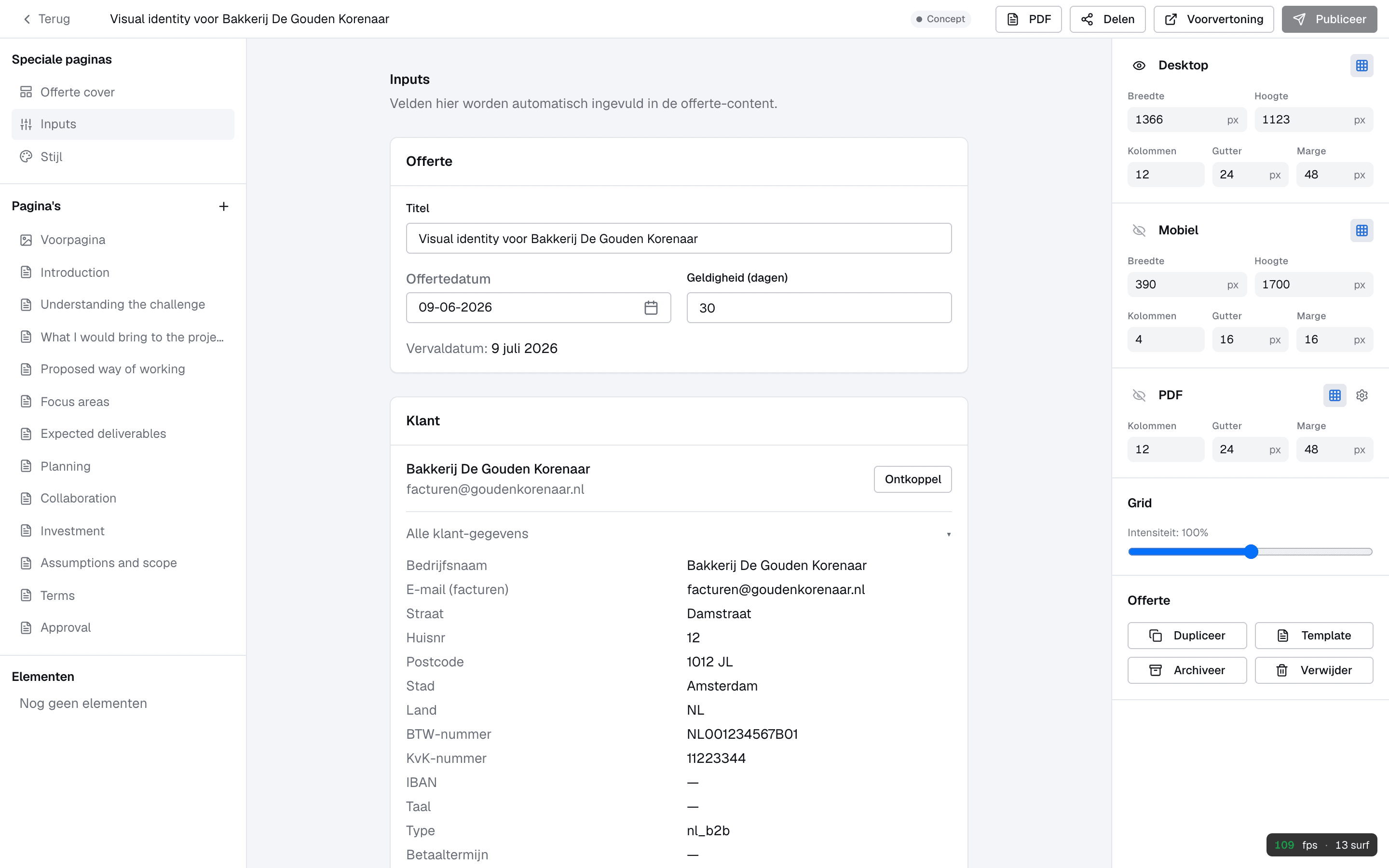
Open links de Inputs-pagina. Daar staan de offerte-gegevens, de gekoppelde klant en een Variabelen-kaart.
Bovenaan staan de offerte-gegevens (titel, offertedatum, geldigheid) en daaronder de klant met al z’n gegevens. Veel variabelen worden hieruit automatisch gevuld, dus klopt de klant, dan kloppen de teksten.
Vul je een waarde niet in, dan blijft de variabele zichtbaar als {{sleutel}}, ook in de voorvertoning en de pdf. Loop de pagina dus even na voor je deelt.
op de Inputs-pagina beheer je de waarden los van de teksten op de canvas - 3
Maak je eigen variabele aan
Klik op de Variabelen-kaart op "Nieuwe variabele", geef ’m een sleutel en een waarde, en gebruik ’m in je teksten.
Eigen variabelen zijn handig voor gegevens die per opdracht verschillen maar niet in de standaardlijst staan, zoals een projectcode, een doorlooptijd of een contactpersoon bij jou.
Na het aanmaken roep je ’m gewoon op met {{ in een tekst, net als de standaard-variabelen. Zo bouw je een template die met een paar ingevulde velden meteen klantklaar is.
- Open de Inputs-pagina en ga naar de Variabelen-kaart
- Klik op "Nieuwe variabele" en geef een sleutel en een waarde op
- Voeg ’m in je tekst in met {{ en kies ’m uit de picker
Houd je sleutels kort en herkenbaar (bijvoorbeeld projectcode), dan vind je ze straks zo terug in de picker.
Veelvoorkomende vragen
Dan heeft die sleutel nog geen waarde. Vul ’m in op de Inputs-pagina, of, bij een klantgegeven, controleer of de klant gekoppeld is en het veld gevuld. Daarna verschijnt de waarde in de voorvertoning en de pdf.
Typ {{ en blader door de picker, of bekijk de variabelen-referentie met de complete lijst en wat elke variabele invult.
Controleer of je ’m hebt opgeslagen op de Variabelen-kaart en of de sleutel geen typefout bevat. Ververs eventueel de pagina; daarna staat ’ie in de picker.
Hierna
- Variabelen-referentie
De complete catalogus met alle beschikbare variabelen en precies wat ze invullen.
- De editor en alle elementen
- Een offerte maken in de visuele editor
Kom je er niet uit? Neem contact op, we helpen je graag verder.