De template-editor gebruiken
Ontwerp je factuur precies zoals je wilt, met een live voorbeeld dat 1-op-1 de pdf is.
± 7 min lezen
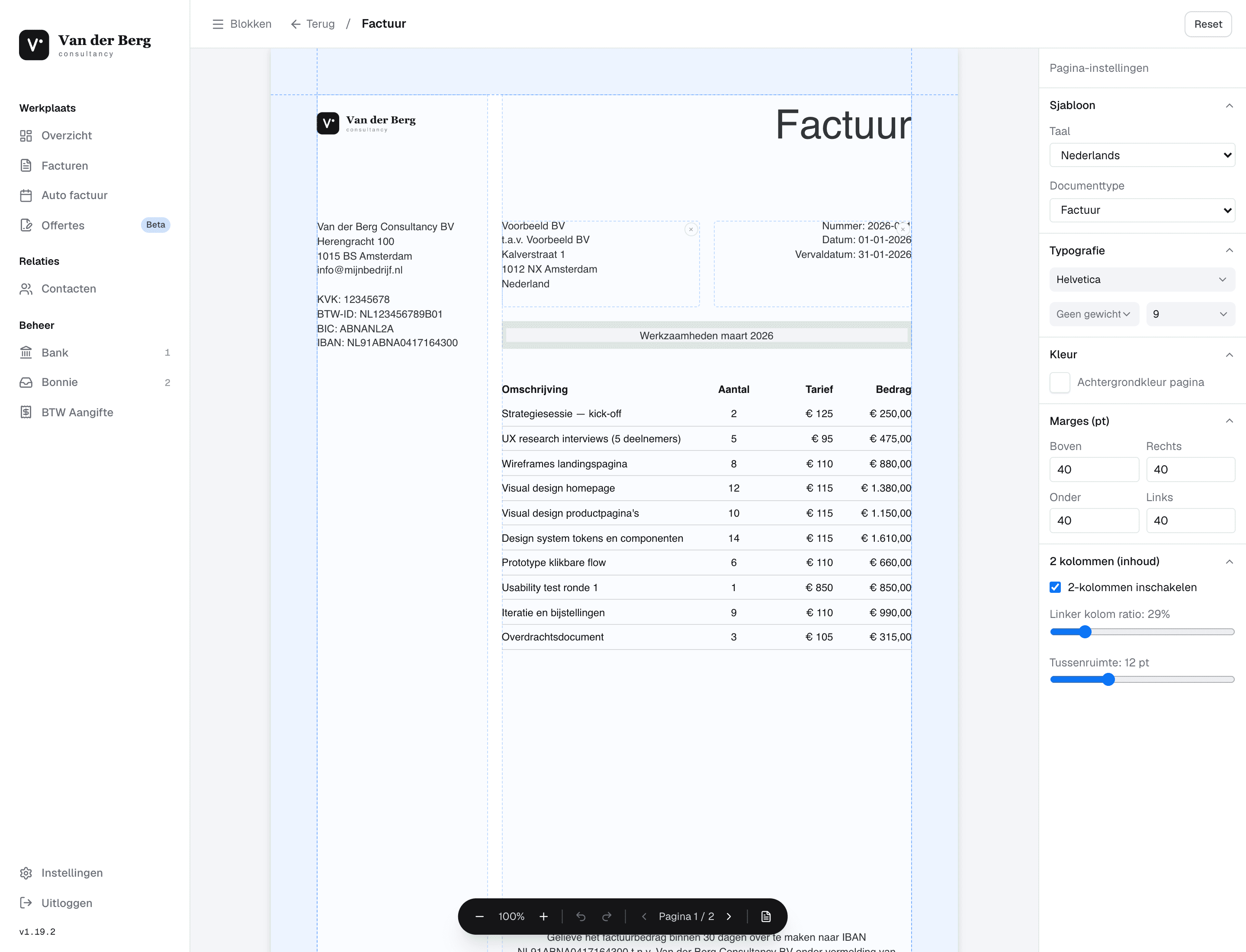
Met de template-editor bepaal je hoe je documenten eruitzien: de plaatsing van je logo en gegevens, de kleuren, de lettertypen en de opmaak van je regeltabel. Wat je in het voorbeeld ziet is exact de pdf die je klant straks ontvangt.
Je werkt met sjablonen per documenttype en taal. Standaard zijn er sjablonen voor factuur, creditnota, herinnering en aanmaning, elk in Nederlands en Engels. Je kunt een bestaand sjabloon aanpassen of een nieuw sjabloon aanmaken vanaf een startpunt zoals Klassiek, Strak modern of Compact studio.
Je opent de editor via Instellingen bij "Ontwerp & Stijl", in het blok "Sjablonen". Wijzigingen worden automatisch opgeslagen, en met ongedaan maken draai je een stap terug. De editor werkt het prettigst op een desktop vanwege het slepen en het zijpaneel.
Wat kun je hiermee
- Blokken slepen en plaatsen, in één of twee kolommen
- Per blok achtergrond, lettertype, grootte, gewicht, kleur en marges aanpassen
- Variabelen invoegen zoals {factuurnummer}, {klant_naam} en de regeltabel
- Pagina-instellingen kiezen (formaat, oriëntatie, marges)
- Live pdf-voorbeeld bekijken en de pdf downloaden om te controleren
- Ongedaan maken en opnieuw doen voor je laatste stappen
Voor je begint
- Een desktop of laptop (de editor vraagt een breed scherm)
- Eventueel je eigen lettertype al geüpload, als je dat wilt gebruiken
- 1
Open of maak een sjabloon
Ga naar "Ontwerp & Stijl", blok "Sjablonen". Open een bestaand sjabloon of klik op "Sjabloon aanmaken".
Maak je een nieuw sjabloon, dan kies je een "Naam", de "Taal" (Nederlands of English), voor welk documenttype het de standaard is, en een "Startpunt" zoals Klassiek, Strak modern of Compact studio.
Je kiest ook een "Kolomstructuur", bijvoorbeeld breed-smal of smal-breed, die bepaalt hoe de bovenkant van je document is verdeeld. Daarna open je het sjabloon en kun je alles fijnafstellen.
- 2
Bouw je layout met blokken
Open onderaan "Blokken" om een bouwsteen toe te voegen, sleep ’m op zijn plek en selecteer een blok om het rechts aan te passen.
Je document is opgebouwd uit losse blokken: je logo, je eigen gegevens, het klantblok, een tekstblok en de regeltabel met bedragen. Elk blok versleep je los, zodat je zelf bepaalt wat boven en wat onder staat. Via "Blokken" voeg je er nieuwe aan toe.
Selecteer je een blok, dan verschijnt rechts het eigenschappen-paneel. Daar staan de instellingen die voor het hele sjabloon gelden, zoals "Sjabloon", "Taal" en "Documenttype" bovenaan, en daaronder de opmaak: "Typografie" (lettertype, grootte en gewicht), "Kleur" voor je accentkleur, en "Marges (pt)" voor de witruimte rond je document.
Met de schakelaar "2 kolommen" zet je de bovenkant van je document naast elkaar, bijvoorbeeld je eigen gegevens links en de klantgegevens rechts. Dubbelklik op een tekstblok om de tekst te bewerken; een nieuw blok krijgt standaard de tekst "Nieuwe tekst". Met de zoom en de paginanavigatie onderin bekijk je je layout van dichtbij of blader je door meerdere pagina’s.
- Voeg via "Blokken" een bouwsteen toe en sleep ’m naar de gewenste positie
- Selecteer het blok en pas typografie, kleur en marges aan in het eigenschappen-paneel rechts
- Zet "2 kolommen" aan waar je gegevens naast elkaar wilt
- Gebruik de zoom en paginanavigatie onderin om je layout te controleren
- 3
Voeg variabelen in
Plaats je cursor in een tekstblok en kies "Variabele invoegen" om een veld toe te voegen.
Variabelen worden bij het maken van de pdf vervangen door echte gegevens. Denk aan {factuurnummer}, {klant_naam} en de regeltabel. Zo hoef je niets handmatig in te typen; elk document vult zichzelf met de juiste data.
In de variabele-picker kun je via "Zoek variabele" snel het juiste veld vinden. Plaats variabelen tussen je gewone tekst, bijvoorbeeld "Factuur {factuurnummer}".
Twijfel je of een variabele goed wordt gevuld? Download het pdf-voorbeeld, dan zie je de echte waarden zoals de klant ze krijgt.
- 4
Controleer en sla op
Bekijk het pdf-voorbeeld rechts. Wijzigingen worden automatisch opgeslagen; met ongedaan maken draai je een stap terug.
Het voorbeeld rechts is dezelfde pdf-engine die je echte documenten genereert, dus wat je ziet is wat je klant krijgt. Stel via de pagina-instellingen ook het formaat, de oriëntatie en de marges in.
Je hoeft niets handmatig te bewaren. Maak je een fout, gebruik dan ongedaan maken (of opnieuw doen) om snel terug te gaan naar een eerdere versie van je ontwerp.
Veelvoorkomende vragen
De template-editor werkt met slepen en een breed zijpaneel en vraagt daarom een desktop of laptop. Open ’m op een groter scherm in plaats van op je telefoon.
Voeg variabelen toe via "Variabele invoegen" in plaats van ze met de hand te typen. Een verkeerd gespelde naam tussen accolades wordt letterlijk afgedrukt.
Gebruik ongedaan maken om je laatste stappen terug te draaien. Wijzigingen worden automatisch opgeslagen, dus je hoeft niets opnieuw in te typen.
Hierna
- Bekijk alle variabelen
De volledige catalogus van velden die je in je blokken kunt invoegen, zoals {factuurnummer}, {klant_naam} en de regeltabel.
- Een eigen lettertype uploaden
- Factuurnummering en standaarden
Kom je er niet uit? Neem contact op, we helpen je graag verder.