Instellingen per klant
Wijkt een klant af van je standaard? Stel btw, betaaltermijn, uurtarief en meer per klant in.
± 4 min lezen
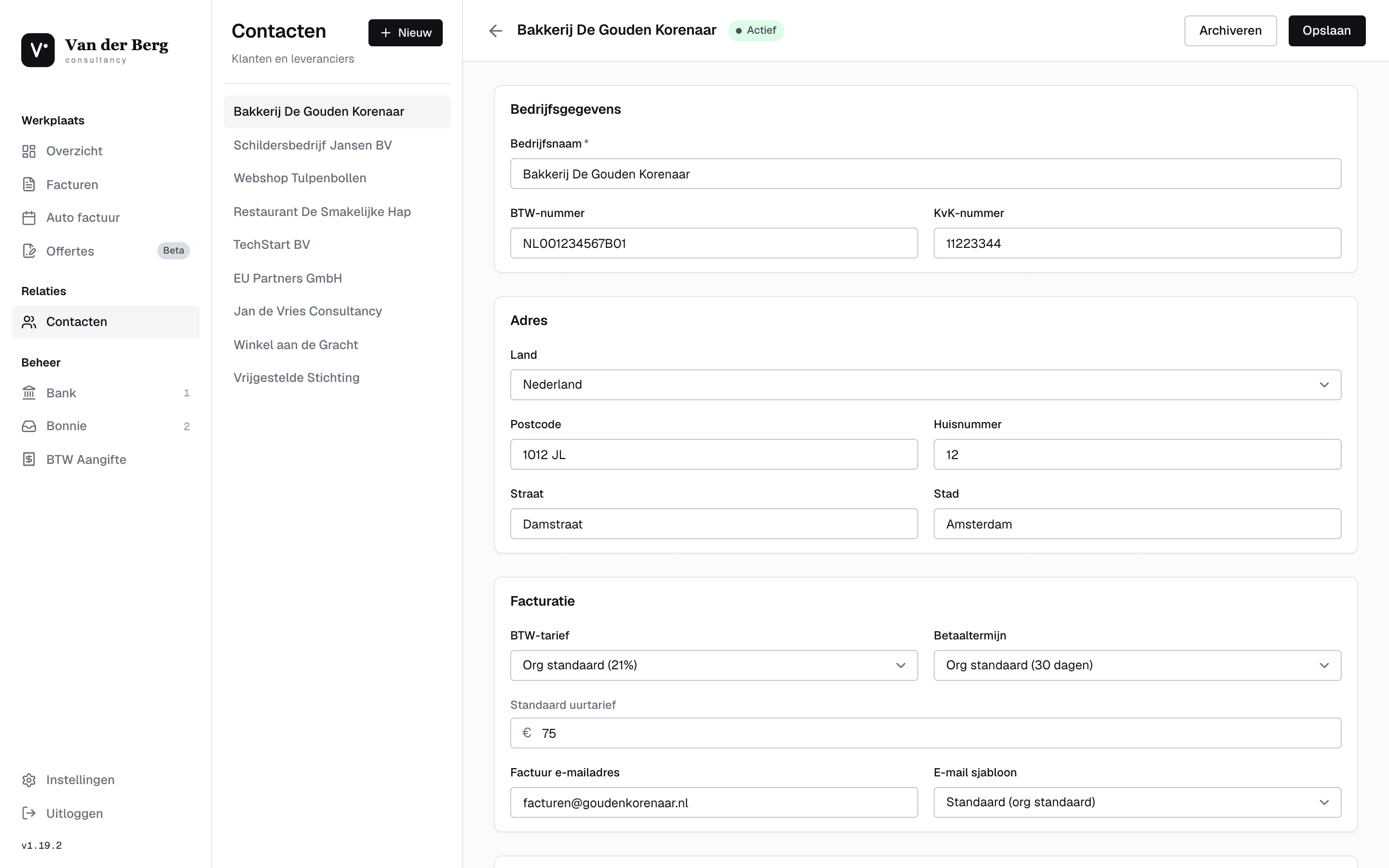
Niet elke klant is hetzelfde. De ene krijgt een langere betaaltermijn, de andere een afwijkend uurtarief of een eigen btw-tarief. In plaats van dat je dat bij elke factuur opnieuw aanpast, leg je het één keer per klant vast. Vanaf dat moment worden je afwijkingen automatisch overgenomen zodra je een nieuwe factuur voor die klant begint.
Deze instellingen vind je op de klant zelf, in de kaart Facturatie. Elke instelling is een uitzondering op je organisatie-standaard: laat je een veld leeg, dan geldt gewoon je gebruikelijke instelling. De keuzelijsten laten dat ook letterlijk zien, bijvoorbeeld "Org standaard (21%)" of "Org standaard (30 dagen)".
Zo houd je je standaard strak en regel je uitzonderingen op precies één plek. Handig voor vaste klanten met eigen afspraken, en voor buitenlandse klanten met een ander btw-regime.
Wat kun je hiermee
- Een afwijkend btw-tarief per klant (21%, 9% of 0% vrijgesteld)
- Een eigen betaaltermijn (14, 30, 60 of 90 dagen)
- Een vast standaard uurtarief dat meteen op nieuwe facturen verschijnt
- Een eigen factuur-e-mailadres en e-mailsjabloon voor deze klant
- Alles als uitzondering: leeg laten betekent automatisch je org-standaard
Voor je begint
- De klant bestaat al als contact (zie de gids over een klant aanmaken)
- Je org-standaarden voor btw, betaaltermijn en uurtarief staan goed bij Instellingen
- 1
Open de klant
Ga naar Contacten, klik op de klant en scroll naar de kaart Facturatie.
Boven de kaart Facturatie staan de kaarten Bedrijfsgegevens en Adres; daaronder vind je de contactpersonen. Alle per-klant-uitzonderingen voor facturatie zitten gebundeld in deze ene kaart.
- 2
Stel een afwijkend btw-tarief en betaaltermijn in
Kies in "BTW-tarief" en "Betaaltermijn" een afwijkende waarde, of laat ze op org standaard staan.
In de keuzelijst voor btw kies je tussen 21%, 9% of 0% (vrijgesteld). De bovenste optie toont je organisatie-standaard, zodat je altijd ziet wat er geldt als je niets aanpast.
Bij betaaltermijn kun je kiezen uit 14, 30, 60 of 90 dagen. De vervaldatum van nieuwe facturen voor deze klant wordt dan automatisch op basis van die termijn berekend.
Laat je een veld op "Org standaard" staan, dan volgt de klant gewoon je gebruikelijke instelling uit Instellingen. Je hoeft dus alleen de uitzonderingen in te vullen.
- 3
Zet een standaard uurtarief
Vul bij "Standaard uurtarief" het bedrag in dat je deze klant per uur rekent.
Het uurtarief vul je in euro’s in (bijvoorbeeld 85). Op nieuwe facturen voor deze klant wordt dit tarief automatisch ingevuld bij regels die je per uur rekent, zodat je het niet telkens hoeft over te typen.
Laat je het veld leeg, dan valt de klant terug op het standaard uurtarief van je organisatie. Het veld toont die org-standaard als placeholder, zodat je weet wat er anders gebruikt wordt.
- 4
Kies factuur-e-mailadres en sjabloon
Stel desgewenst een eigen "Factuur e-mailadres" en "E-mail sjabloon" in voor deze klant.
Het factuur-e-mailadres bepaalt naar welk adres facturen voor deze klant standaard gaan. Werk je met meerdere e-mailsjablonen, dan kun je hier het sjabloon kiezen dat bij deze klant past, bijvoorbeeld een Engelstalige variant.
Staat het sjabloon op "Standaard", dan gebruikt de klant het standaardsjabloon van je organisatie.
- 5
Sla op
Klik op "Opslaan". Bij de eerstvolgende factuur voor deze klant worden je instellingen automatisch toegepast.
De per-klant-instellingen werken vooruit: ze gelden voor nieuwe facturen die je na het opslaan aanmaakt. Bestaande, al gemaakte facturen veranderen niet mee.
Veelvoorkomende vragen
Per-klant-instellingen worden toegepast op nieuwe facturen die je na het instellen aanmaakt. Een factuur die al openstond verandert niet mee; pas het tarief daar dan handmatig aan of begin een nieuwe factuur.
Dan geldt je organisatie-standaard. De keuzelijst laat die letterlijk zien, bijvoorbeeld "Org standaard (21%)". Vul alleen iets in als je voor deze klant wilt afwijken.
Het uurtarief vul je in hele euro’s in (bijvoorbeeld 85, niet 8500). Controleer of je het bedrag in euro’s hebt getypt en sla opnieuw op.
Kom je er niet uit? Neem contact op, we helpen je graag verder.