Een klant aanmaken
Leg een klant één keer goed vast, met alle Nederlandse velden die je nodig hebt voor nette facturen.
± 5 min lezen
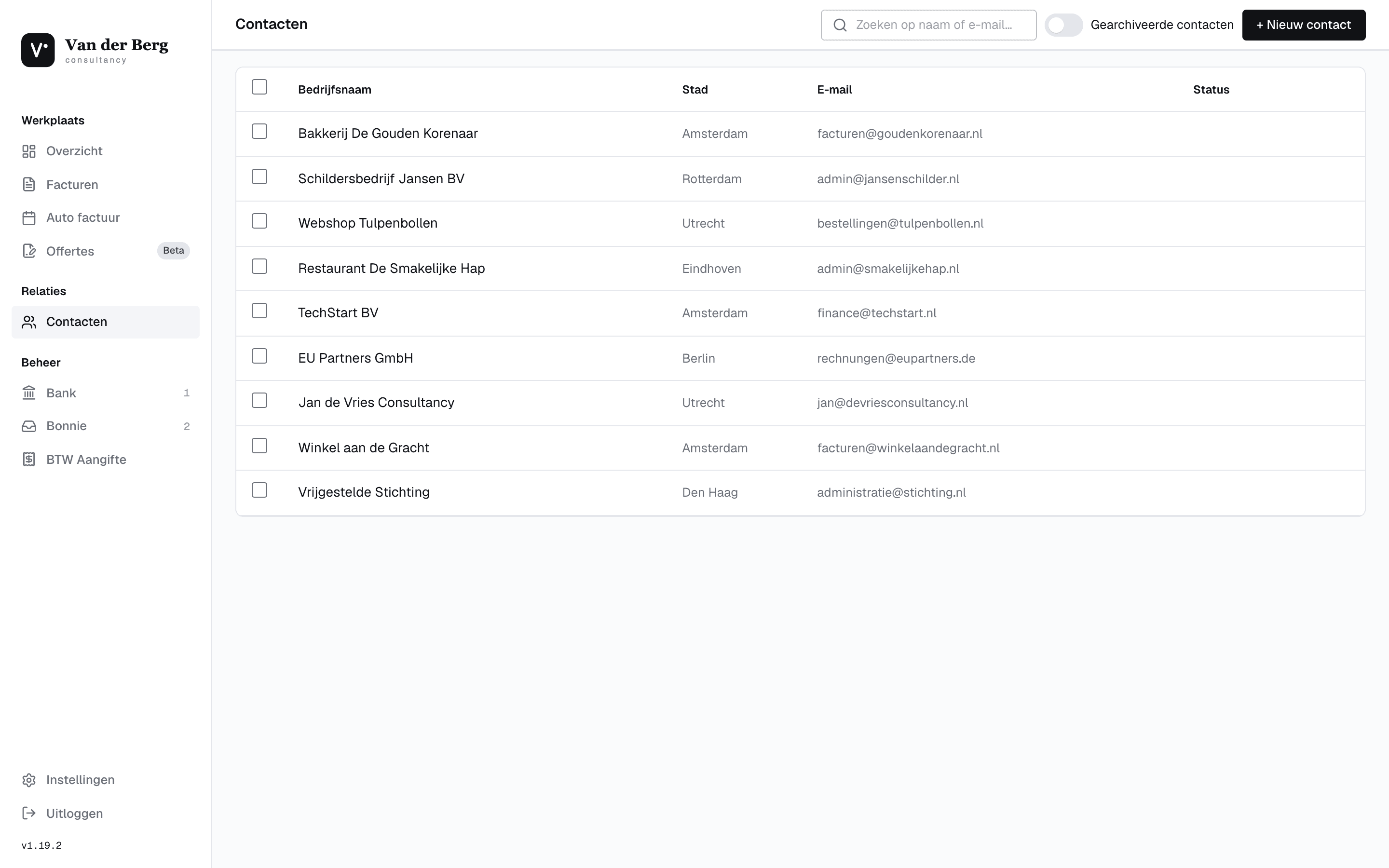
Een contact is de basis onder elke factuur en offerte. Zodra een klant in je administratie staat, kies je ’m voortaan met één klik en worden naam, adres, btw-nummer en e-mailadres automatisch op je documenten gezet. Je hoeft die gegevens dus nooit twee keer in te typen.
Het contactformulier is opgebouwd uit vier overzichtelijke kaarten: bedrijfsgegevens, adres, facturatie en contactpersonen. Alleen de bedrijfsnaam is verplicht, de rest vul je aan wanneer je het hebt. Het btw-nummer wordt op het Nederlandse formaat gecontroleerd en de postcode helpt je met automatische adresaanvulling, zodat je administratie meteen klopt.
Het contacttype dat je kiest (Nederlandse zakelijke klant, EU, particulier of overig) bepaalt hoe de btw straks op de factuur wordt behandeld. Eén keer goed instellen betekent dat je bij elke nieuwe factuur voor die klant niets meer hoeft na te denken over verlegde of vrijgestelde btw.
Wat kun je hiermee
- Bedrijfsnaam, btw-nummer (NL-formaat gecontroleerd) en KVK-nummer vastleggen
- Adres invullen met postcode-aanvulling voor Nederlandse adressen
- Land kiezen uit een ruime lijst, met aangepaste adresvelden buiten Nederland
- Contacttype bepalen (NL B2B, EU, particulier of overig) voor de juiste btw-behandeling
- Een factuur-e-mailadres en bekende IBAN koppelen voor verzending en automatische matching
Voor je begint
- Je bent ingelogd en je eigen bedrijfsgegevens staan ingevuld bij Instellingen
- Je hebt de basisgegevens van de klant bij de hand (minimaal de bedrijfsnaam)
- 1
Open een nieuw contact
Ga in het menu naar Contacten en klik rechtsboven op "+ Nieuw contact".
Je komt in het contactformulier met bovenaan de titel "Nieuw contact". Het formulier bestaat uit vier kaarten die je van boven naar beneden invult: Bedrijfsgegevens, Adres, Facturatie en Contactpersonen.
Je hoeft niet alles in één keer in te vullen. Sla op zodra de bedrijfsnaam erin staat en vul de rest later aan; het contact blijft altijd bewerkbaar.
- 2
Vul de bedrijfsgegevens in
Typ de bedrijfsnaam (verplicht) en voeg waar mogelijk het btw-nummer en KVK-nummer toe.
Het btw-nummer wordt op het Nederlandse formaat gecontroleerd, bijvoorbeeld "NL123456789B01". Letters worden automatisch omgezet naar hoofdletters terwijl je typt, zodat je je geen zorgen hoeft te maken over kleine letters.
Het btw-nummer is niet alleen administratief handig: het is ook nodig zodra je later facturen met verlegde btw wilt sturen naar deze klant.
Een geldig btw-nummer is alleen verplicht als je het invult. Laat je het leeg, dan kun je gewoon opslaan.
- 3
Voeg het adres toe
Kies eerst het land. Voor Nederland vul je postcode en huisnummer in, daarna straat en stad.
Staat het land op Nederland, dan kun je met postcode en huisnummer de straat en plaats automatisch laten aanvullen. Dat scheelt typewerk en voorkomt tikfouten in het adres op je factuur.
Kies je een ander land, dan past het formulier zich aan: je krijgt dan een vrij adresveld plus losse velden voor postcode of ZIP en stad, zodat ook buitenlandse adressen netjes passen.
- 4
Stel contacttype en facturatie in
Bepaal het contacttype voor de juiste btw, en stel waar nodig facturatievelden in.
Het contacttype (NL B2B, EU, particulier of overig) bepaalt hoe de btw op facturen voor deze klant wordt behandeld. Voor een Nederlandse zakelijke klant is dat standaard 21%, voor EU-zakelijk kan verlegde btw aan de orde zijn.
In de kaart Facturatie kun je alvast een factuur-e-mailadres invullen en, als je weet vanaf welke rekening de klant betaalt, een bekende IBAN. Die IBAN helpt later bij het automatisch matchen van bankbetalingen aan de juiste factuur.
Wil je per klant afwijken van je standaard btw-tarief, betaaltermijn of uurtarief? Dat doe je in dezelfde kaart Facturatie, uitgelegd in de gids over instellingen per klant.
- 5
Sla het contact op
Klik rechtsboven op "Contact aanmaken". De klant staat nu in je lijst, klaar voor facturen en offertes.
Na het opslaan verschijnt de klant in het overzicht onder Contacten en kun je ’m direct kiezen in de factuur- of offerte-editor. De gegevens die je hebt ingevuld worden dan automatisch overgenomen.
Veelvoorkomende vragen
Controleer of de bedrijfsnaam is ingevuld, dat is het enige verplichte veld. Heb je een btw-nummer ingevuld, controleer dan of het op het Nederlandse formaat staat (zoals NL123456789B01).
Adresaanvulling op basis van postcode en huisnummer werkt alleen als het land op Nederland staat. Kies bij een buitenlands adres het juiste land, dan krijg je een vrij adresveld.
De lijst toont standaard alleen actieve contacten. Heb je per ongeluk niet opgeslagen, maak het contact dan opnieuw aan via "+ Nieuw contact". Stond ’ie gearchiveerd, zet dan de schakelaar "Gearchiveerde contacten" aan.
Kom je er niet uit? Neem contact op, we helpen je graag verder.