Je btw-aangifte exporteren naar csv
Download alle kwartaalcijfers als csv om je aangifte te onderbouwen of door te sturen naar je boekhouder.
± 3 min lezen
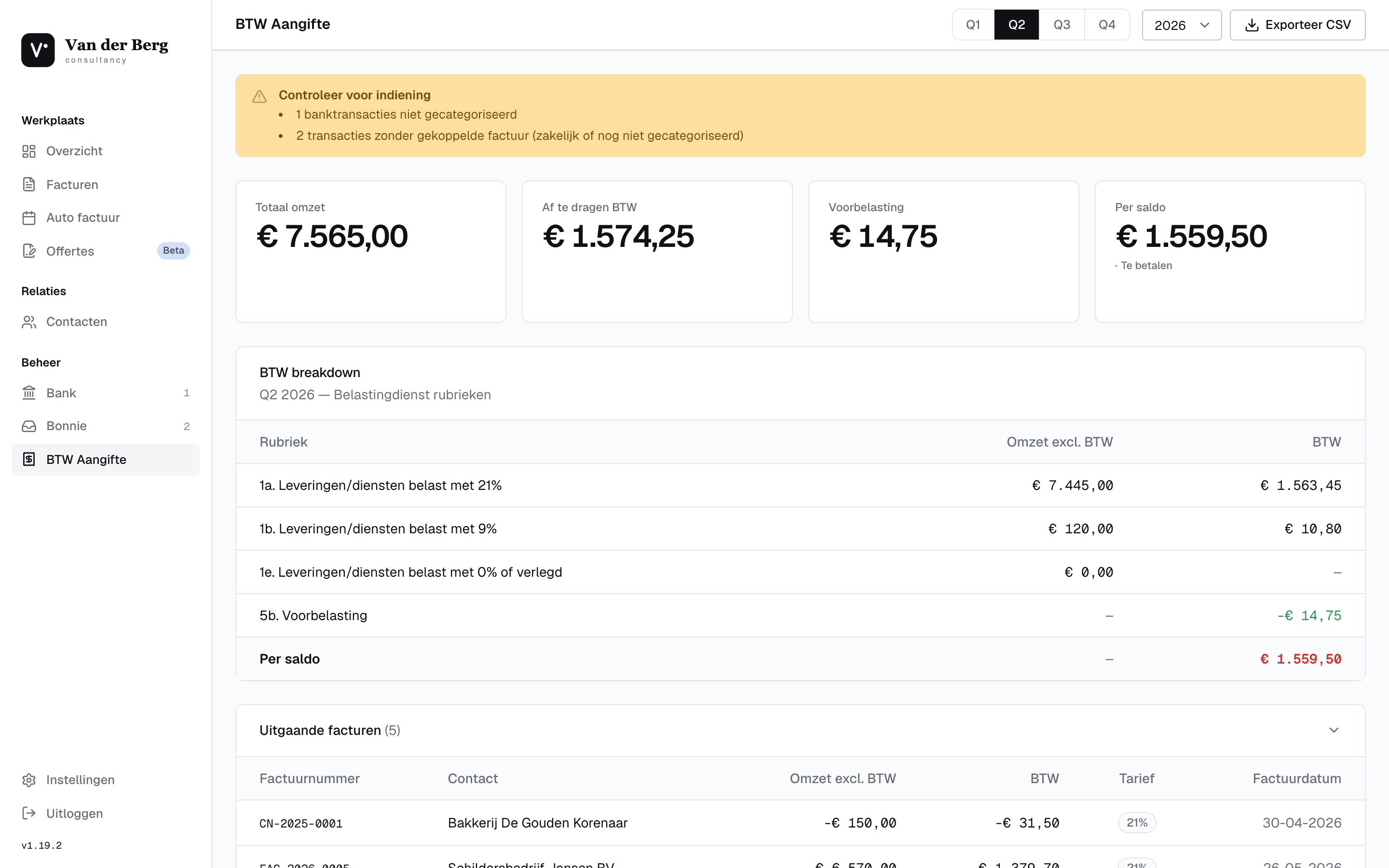
Met de csv-export haal je alle cijfers van een kwartaal uit Factabel in één bestand. Handig als bewijslast bij je aangifte, voor je eigen archief, of om de cijfers door te zetten naar een boekhouder die liever in Excel werkt.
Het bestand bevat niet alleen de rubrieksamenvatting, maar ook de detailregels eronder: je uitgaande facturen, je zakelijke inkomende facturen en je overige kosten. Zo is elk bedrag op je aangifte terug te leiden tot de losse posten die erachter zitten.
Wat kun je hiermee
- Eén csv met de rubrieksamenvatting plus alle onderliggende detailregels
- Detail van uitgaande facturen, inkomende facturen en overige kosten
- Nederlands formaat (puntkomma-gescheiden) dat netjes opent in Excel en Numbers
- Bestandsnaam met kwartaal en jaar, zodat je het meteen terugvindt
- 1
Kies het juiste kwartaal
Selecteer in de btw-aangifte het kwartaal (Q1 tot en met Q4) en het jaar dat je wilt exporteren.
De export volgt precies wat er op het scherm staat. Controleer dus eerst of de cijfers compleet zijn en of er geen waarschuwingen meer openstaan, voordat je het bestand maakt.
- 2
Klik op exporteer csv
Klik rechtsboven op "Exporteer CSV". Het bestand wordt aangemaakt en je browser downloadt het automatisch.
Je krijgt een bestand met een naam als "btw-aangifte-Q2-2026.csv", zodat je in je downloads meteen ziet om welke periode het gaat. Bovenin staat de rubrieksamenvatting, daaronder volgen de detailblokken per bron.
De download verschijnt op je apparaat, niet in je e-mail. Wil je ’m delen met je boekhouder, stuur het gedownloade bestand dan zelf door.
- 3
Open het bestand in Excel of Numbers
Dubbelklik op het gedownloade bestand. Het opent in je spreadsheetprogramma.
Het bestand is puntkomma-gescheiden volgens Nederlands formaat. Excel en Numbers herkennen dat doorgaans vanzelf en zetten elke kolom netjes apart.
Komt alles in één kolom terecht? Gebruik dan in Excel "Tekst naar kolommen" met puntkomma als scheidingsteken, of kies bij importeren expliciet de puntkomma.
Veelvoorkomende vragen
Kijk in de downloadmap van je browser; de bestandsnaam begint met "btw-aangifte". Op sommige browsers verschijnt de download onderin het venster of in het downloadmenu rechtsboven.
De export is een momentopname van het geselecteerde kwartaal. Heb je daarna nog facturen verstuurd of bonnen gecategoriseerd, exporteer dan opnieuw zodat het bestand de laatste stand bevat.
Kom je er niet uit? Neem contact op, we helpen je graag verder.