Je btw-aangifte voorbereiden
Laat Factabel je kwartaalcijfers verzamelen, zodat het invullen bij de Belastingdienst nog maar een kwestie van overtikken is.
± 6 min lezen
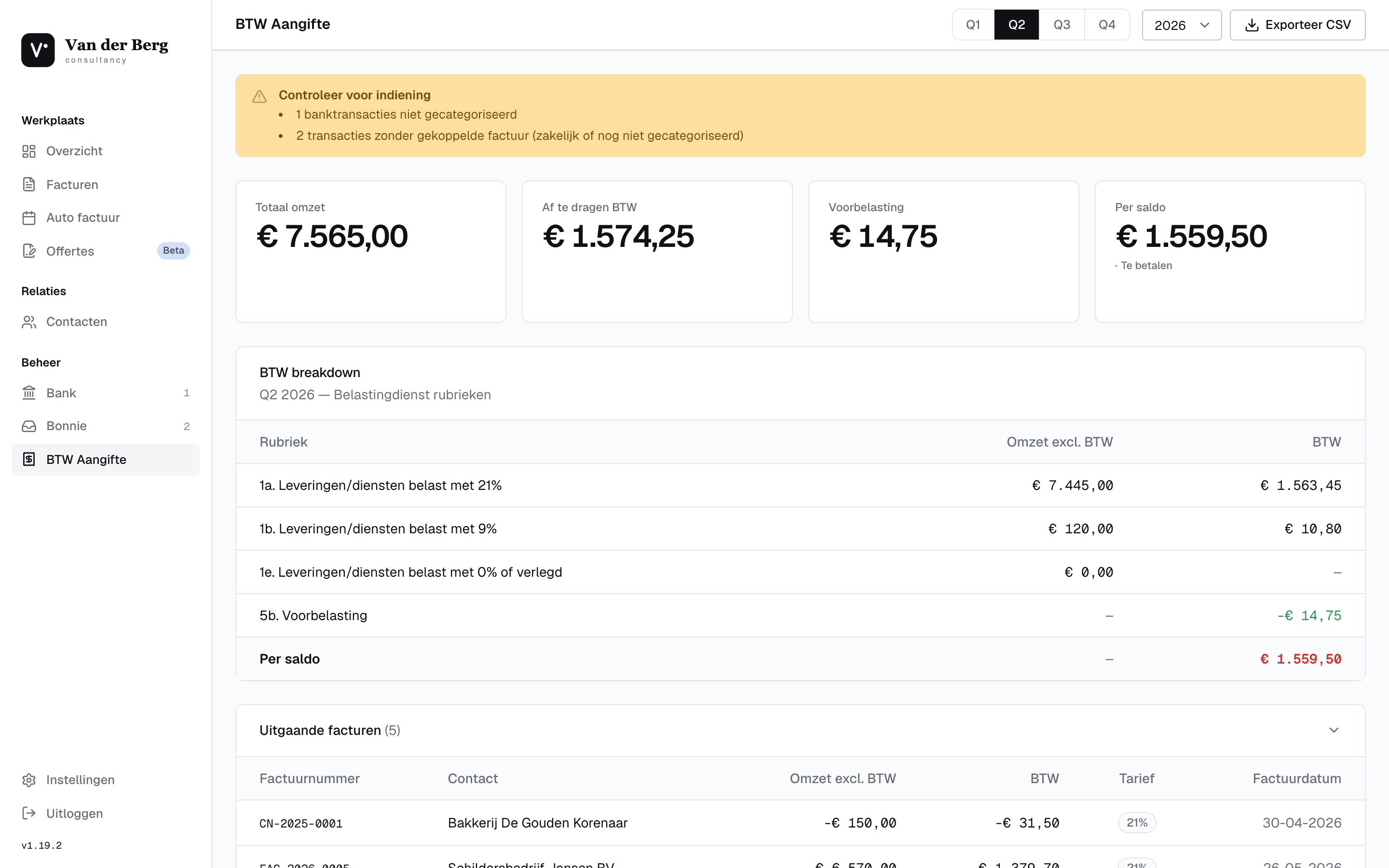
De btw-aangifte verzamelt automatisch alles wat je in een kwartaal hebt verdiend en uitgegeven, en zet het netjes op een rij volgens de rubrieken van de Belastingdienst. Je hoeft niets bij elkaar te zoeken: je verstuurde facturen, je gecategoriseerde inkomende facturen uit Bonnie en je zakelijke banktransacties komen hier samen tot één overzicht.
Bovenaan zie je vier kerngetallen: je totale omzet, de af te dragen btw, je voorbelasting en het bedrag per saldo (wat je moet betalen of terugkrijgt). Daaronder staat de btw-breakdown per rubriek, en helemaal onderaan kun je per bron inzoomen op de losse regels die achter de cijfers zitten.
Het idee is dat je niets in de software hoeft "af te ronden". Je controleert of de bronnen compleet zijn, je doet eventueel een paar correcties, en daarna neem je de bedragen één-op-één over in je aangifte. De zwaarste rekenklus, de btw per tarief uitsplitsen, is dan al gedaan.
Wat kun je hiermee
- Cijfers per kwartaal en jaar, met de Belastingdienst-rubrieken 1a, 1b, 1e en 5b
- Vier kerngetallen bij elkaar: totaal omzet, af te dragen btw, voorbelasting en per saldo
- Automatisch samengevoegd uit verstuurde facturen, inkomende facturen en banktransacties
- Waarschuwingen die je wijzen op ontbrekende of geschatte gegevens vóór je indient
- Inklapbare detailssecties zodat je elke rubriek kunt terugleiden naar de bron
Voor je begint
- Je facturen voor het kwartaal staan op verzonden of betaald
- Je inkomende facturen in Bonnie zijn gecategoriseerd als zakelijk of privé
- Je banktransacties zijn ingedeeld, zodat zakelijke kosten kloppen
- 1
Open de btw-aangifte en kies je kwartaal
Ga in het menu naar Btw-aangifte. Met de knoppen Q1 tot en met Q4 en de jaarkeuze ernaast stel je het juiste tijdvak in.
Standaard staat het overzicht op het lopende kwartaal van het huidige jaar. Wil je een eerdere periode bekijken, dan klik je op een ander kwartaal of kies je het vorige jaar in de keuzelijst ernaast.
Zodra je wisselt, worden de cijfers opnieuw opgehaald en ververst het hele scherm. Je hoeft niets op te slaan: dit overzicht leest live uit je administratie.
Wissel je van kwartaal terwijl er nog gerekend wordt, dan vervaagt het scherm even. Dat is normaal: de nieuwe cijfers staan er zo.
- 2
Lees de vier kerngetallen
Bovenaan staan vier kaarten: "Totaal omzet", "Af te dragen BTW", "Voorbelasting" en "Per saldo".
Totaal omzet is je omzet exclusief btw over het hele kwartaal. Af te dragen BTW is de btw die je over je omzet hebt gerekend. Voorbelasting is de btw die je zelf hebt betaald op zakelijke inkopen en die je mag terugvragen.
Per saldo is het verschil: staat er een bedrag onder "Te betalen", dan draag je dat af aan de Belastingdienst; staat er "Terug te ontvangen", dan krijg je btw terug. Dit is het bedrag waar je je aangifte op uitkomt.
- 3
Loop de rubrieken na in de breakdown
Onder de kaarten staat de tabel "BTW breakdown" met je omzet en btw per rubriek.
Elke rij verwijst naar een rubriek van de Belastingdienst, zodat je de bedragen direct herkent in je aangifteformulier. De btw uit rubriek 5b (je voorbelasting) wordt als negatief getal getoond, omdat die van het af te dragen bedrag af gaat.
- Rubriek 1a: je binnenlandse omzet aan Nederlandse klanten, belast met 21% of 9%
- Rubriek 1b: je export tegen 0%-tarief
- Rubriek 1e: omzet waarbij de btw is verlegd naar je klant
- Rubriek 5b: de voorbelasting uit je zakelijke inkomende facturen
- 4
Controleer de bronnen en de waarschuwingen
Onderaan vind je inklapbare secties per bron. Verschijnt bovenin een geel blok "Controleer voor indiening", lees dan eerst die punten.
Open "Uitgaande facturen", "Inkomende facturen (zakelijk)" en "Overige zakelijke kosten" om te zien welke regels achter de totalen zitten. Klopt er iets niet, dan los je het op bij de bron: een factuur in Facturen, een bon in Bonnie of een transactie op de Bank-pagina.
De waarschuwingen wijzen je op zaken zoals inkomende facturen met een geschat btw-tarief of overige kosten waarvoor nog een standaardtarief is aangenomen. In de detailregels herken je die aan de markering "(geschat)" naast het btw-bedrag.
Staan er inkomende facturen met ontbrekende velden? Gebruik in Bonnie de batch-actie "Herverwerk" om ze in één keer opnieuw door de AI te halen, daarna kloppen ze hier ook.
Verschijnt er een sectie "Ontbrekende facturen", dan zijn dat zakelijke banktransacties zonder gekoppelde bon. Zoek de factuur op in Bonnie of koppel ’m handmatig via de Bank-pagina, anders mis je voorbelasting.
Veelvoorkomende vragen
Alleen facturen met status verzonden of betaald tellen mee. Concepten en geplande facturen worden nog niet meegerekend. Controleer ook of je het juiste kwartaal en jaar hebt geselecteerd.
Voorbelasting komt alleen uit inkomende facturen die in Bonnie als zakelijk zijn gecategoriseerd, plus zakelijke banktransacties. Een bon die nog op privé of ongecategoriseerd staat, telt niet mee. Categoriseer ’m eerst in Bonnie.
Dan kon de AI het exacte btw-tarief niet vinden en is een tarief aangenomen (vaak 21%). Open de inkomende factuur in Bonnie om het juiste bedrag aan te vullen, of pas bij overige kosten het tarief aan. Daarna verdwijnt de schatting.
Hierna
Kom je er niet uit? Neem contact op, we helpen je graag verder.