Bonnen en facturen uploaden
Een losse bon of pdf? Sleep ’m erin en Bonnie leest de gegevens er automatisch uit.
± 4 min lezen
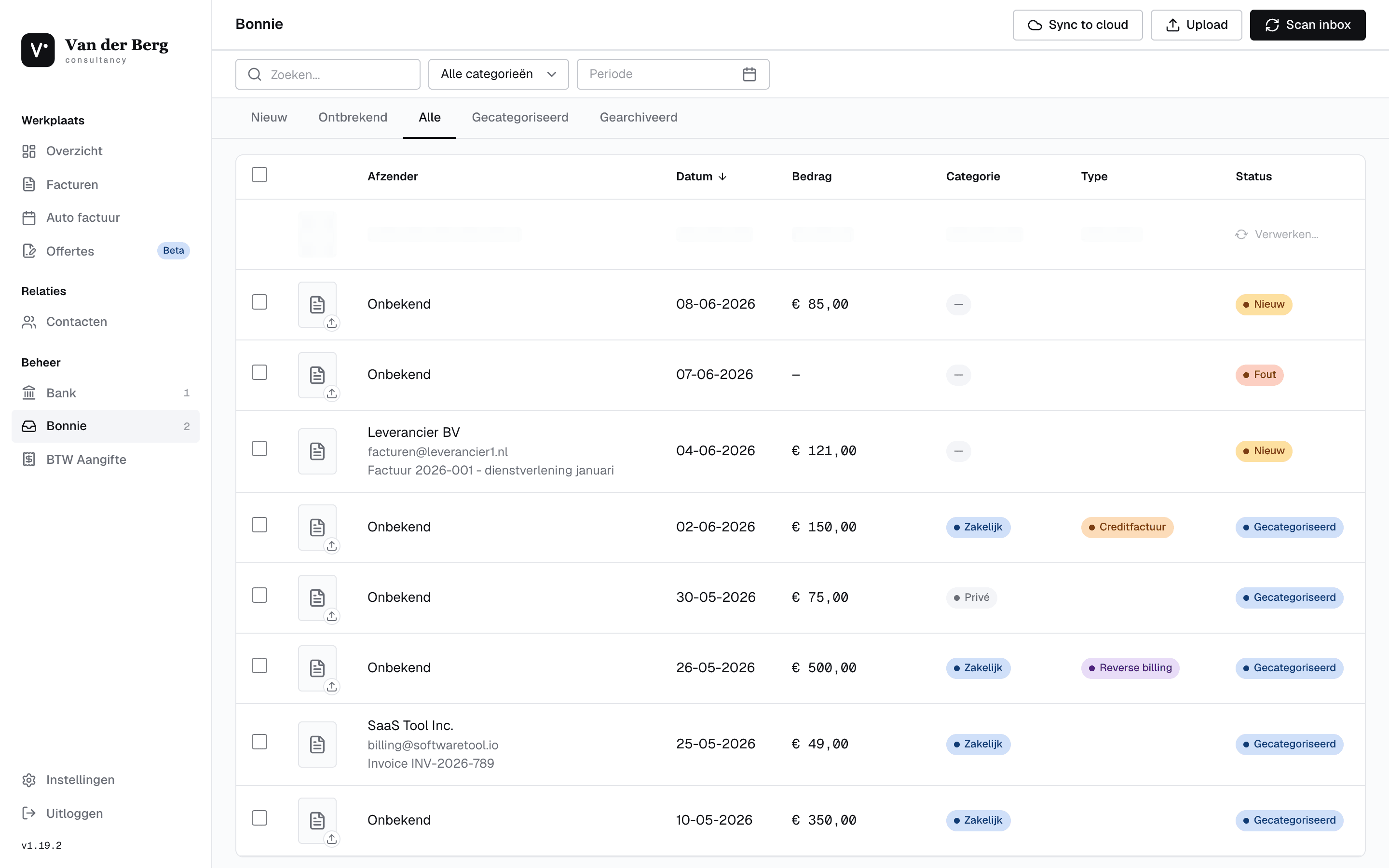
Niet elke factuur komt via je mailbox binnen. Een kassabon die je fotografeert, een pdf die je los hebt gekregen of een download uit een klantportaal upload je rechtstreeks naar Bonnie. De AI leest er vervolgens leverancier, bedrag, btw, datum en de regels uit.
Je kunt losse bestanden uploaden of er in één keer een hele stapel inslepen. Bonnie verwerkt ze op de achtergrond, dus je kunt gewoon doorwerken terwijl de extractie loopt. Zodra een bon klaar is, springt de status om en zie je de herkende gegevens.
Geüploade bonnen komen in dezelfde lijst terecht als de facturen uit je mailbox, dus je beheert alles op één plek: categoriseren, controleren en matchen met je bank.
Wat kun je hiermee
- Eén of meerdere bestanden tegelijk uploaden
- Slepen-en-neerzetten in het uploadvlak, of via een uploadknop
- Pdf, jpg, png en heic, tot 25 MB per bestand
- Automatische uitlezing van leverancier, bedrag, btw en datum
- Live status per bon: van verwerken naar nieuw of fout
- 1
Open Bonnie
Ga in het menu naar Bonnie. Boven de lijst zie je het uploadvlak met de tekst "Sleep bestanden hierheen".
Je kunt bestanden direct in dat vlak slepen, of op "Upload" klikken om een bestandkiezer te openen. Op een telefoon kun je ook meteen een foto van een bon maken.
- 2
Kies je bestanden
Sleep een of meerdere bestanden in het vlak, of selecteer ze via de uploadknop.
Ondersteund zijn pdf, jpg, png en heic, met een limiet van 25 MB per bestand. Je kunt een hele stapel tegelijk uploaden; Bonnie verwerkt ze in de achtergrond.
Is een bestand groter dan 25 MB of een ander formaat? Sla ’m dan eerst op als pdf of als kleinere afbeelding en probeer opnieuw.
- 3
Wacht op de verwerking
De regels verschijnen meteen met de status "Verwerken". Zodra de extractie klaar is, springt de status op "Nieuw".
Bij de status "Nieuw" zie je het herkende bedrag, de btw en de leverancier ingevuld. De lijst ververst zichzelf terwijl de verwerking loopt, dus je hoeft de pagina niet handmatig te verversen.
Lukt een bestand niet, dan krijgt het de status "Fout" met de reden erbij. Dat gebeurt bijvoorbeeld bij een onleesbare scan of een beschadigd bestand.
Een bon met status "Fout" kun je opnieuw laten verwerken. Soms helpt een scherpere foto of een echte pdf in plaats van een schermafbeelding.
Veelvoorkomende vragen
Vastgelopen extracties worden na enige tijd automatisch op "Fout" gezet en opnieuw geprobeerd. Blijft het hangen, dan kun je de bon zelf opnieuw laten verwerken.
De AI doet een voorstel; je kunt elk veld in het detail van de factuur zelf corrigeren. Bij een onduidelijke scan helpt een scherpere foto of de originele pdf.
Controleer of het een pdf, jpg, png of heic is en niet groter dan 25 MB. Andere formaten of grotere bestanden worden niet geaccepteerd.
Hierna
Kom je er niet uit? Neem contact op, we helpen je graag verder.