Je dashboard begrijpen
Het dashboard is je startscherm: je ziet meteen hoe je ervoor staat en wat je aandacht vraagt.
± 5 min lezen
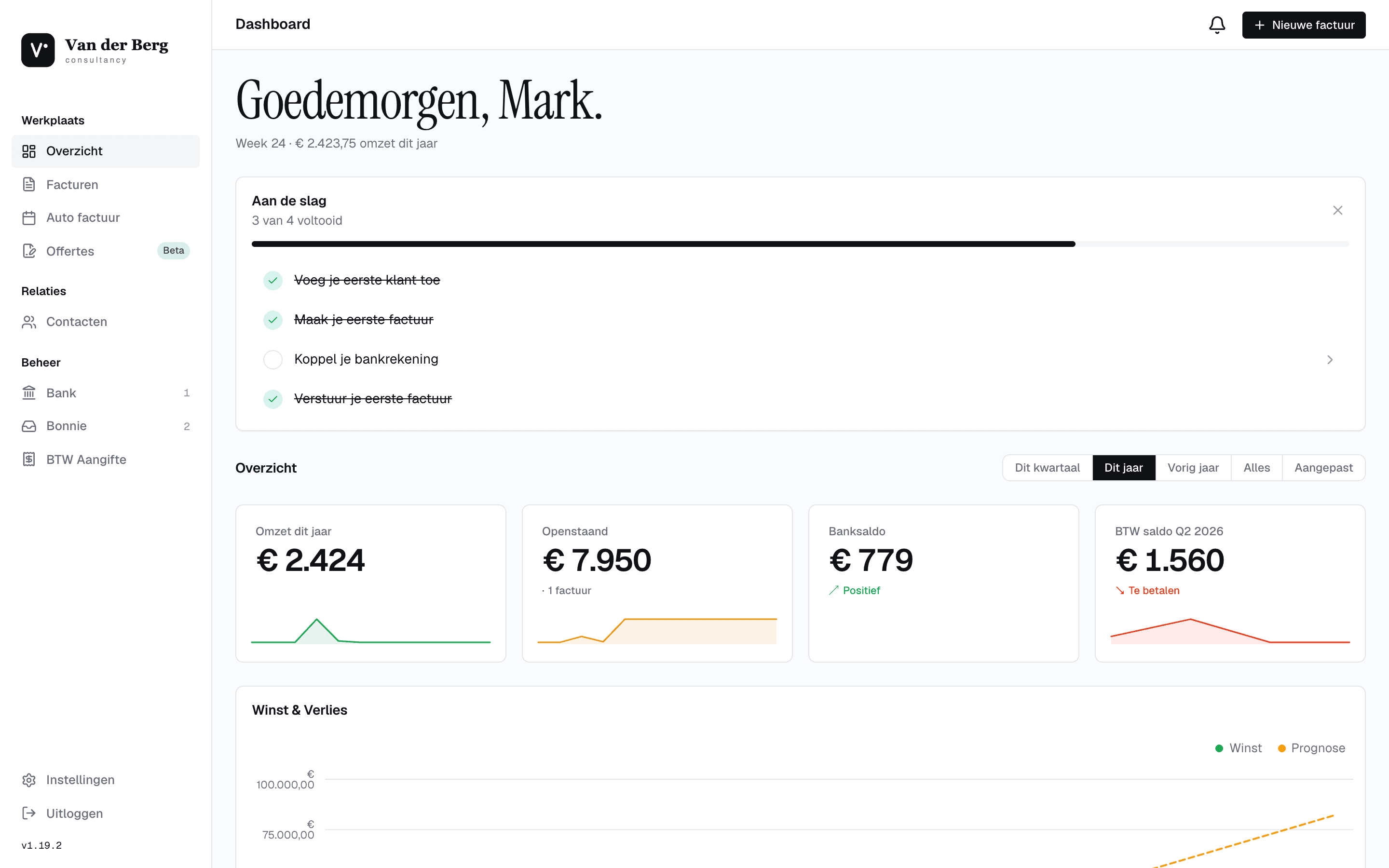
Het dashboard vat je hele administratie samen op één scherm. Bovenaan staan KPI-kaarten met je belangrijkste cijfers, daaronder grafieken die de ontwikkeling door de tijd laten zien, en onderaan een feed met recente activiteit plus een lijst aandachtspunten.
Het is bedoeld als startpunt voor je dag: je opent het, ziet meteen waar geld is binnengekomen, wat nog openstaat en wat er is blijven liggen, en klikt vandaar door naar de plek waar je iets moet doen. Hoe meer je in de app vastlegt en koppelt, hoe vollediger het beeld wordt.
In je eerste weken zie je hier ook nog de onboarding-checklist, die je helpt de basis af te ronden. Zodra je alles hebt ingericht, kun je ’m sluiten en houd je een rustig overzicht over.
Wat kun je hiermee
- KPI-kaarten: omzet deze maand, openstaand bedrag, banksaldo en btw-saldo van het kwartaal
- Zes grafieken: omzet, inkomsten en uitgaven, btw per kwartaal, cashflow, winst en verlies, en openstaand door de tijd
- Een activiteitenfeed met je recente acties
- Aandachtspunten zoals achterstallige facturen, niet-gefactureerde uren en ongematchte bankimports
- Een onboarding-checklist die je op weg helpt en die je kunt sluiten
- 1
Lees de KPI-kaarten bovenaan
Bovenaan zie je vier kerncijfers: je omzet deze maand, het openstaande bedrag, je banksaldo en je btw-saldo voor het lopende kwartaal.
Deze vier kaarten geven je in seconden een gevoel bij hoe je ervoor staat: hoeveel je deze maand hebt gefactureerd, hoeveel er nog binnen moet komen, hoeveel er op de bank staat en wat je ongeveer aan btw opzij moet zetten.
Het btw-saldo is gekoppeld aan het huidige kwartaal, zodat je niet voor verrassingen komt te staan bij je aangifte.
Het banksaldo en de matching worden nauwkeuriger zodra je je bank hebt gekoppeld of een afschrift hebt geïmporteerd.
- 2
Bekijk de grafieken
Daaronder staan grafieken voor omzet, inkomsten en uitgaven, btw per kwartaal, cashflow, winst en verlies, en je openstaande facturen door de tijd.
Waar de KPI-kaarten een momentopname geven, laten de grafieken de trend zien. Zo zie je of je omzet stijgt, of je uitgaven oplopen en hoe je cashflow zich ontwikkelt.
De cijfers worden voller naarmate je meer factureert, betalingen registreert en je bank koppelt. In het begin zien sommige grafieken er nog leeg uit, dat trekt vanzelf bij.
- 3
Volg activiteit en aandachtspunten
De activiteitenfeed toont je recente acties. Bij aandachtspunten zie je wat je aandacht nodig heeft.
Aandachtspunten zijn de korte takenlijst van je administratie: achterstallige facturen die over de vervaldatum zijn, uren die je nog niet hebt gefactureerd en bankimports die nog niet aan een factuur zijn gekoppeld.
Vanuit deze punten klik je meestal direct door naar de plek waar je het oplost, zoals een openstaande factuur of een ongematchte transactie.
Maak er een gewoonte van om je aandachtspunten leeg te werken. Dan blijft je administratie vanzelf bij.
- 4
Rond de checklist af
Zolang je nog niet alles hebt ingesteld, helpt de onboarding-checklist je op weg. Je kunt ’m sluiten zodra je klaar bent.
De checklist houdt bij wat je al hebt gedaan: je eerste klant aanmaken, je ontwerp aanpassen, een teamlid uitnodigen, je eerste factuur maken en je eerste betaling registreren. Elk afgevinkt onderdeel brengt je een stap verder.
Heb je geen behoefte meer aan de checklist, dan sluit je ’m. Hij komt daarna niet meer terug en je houdt een opgeruimd dashboard over.
Veelvoorkomende vragen
Dat is normaal als je net begint. De cijfers vullen zich zodra je facturen verstuurt, betalingen registreert en je bank koppelt. Geef het even tijd en kom na je eerste facturen terug.
Het saldo komt uit je gekoppelde bank of geïmporteerde afschriften. Koppel je bank (Bunq) of importeer een recent afschrift, en synchroniseer zodat de nieuwste transacties zijn verwerkt.
Als je de checklist hebt gesloten, blijft ’ie verborgen. De onderdelen kun je gewoon los uitvoeren via de betreffende schermen, zoals Contacten voor een klant of Facturen voor je eerste factuur.
Hierna
Kom je er niet uit? Neem contact op, we helpen je graag verder.